

「Microsoft 365を導入しているものの、どのセキュリティ設定から見直せばよいか分からない」「SCS評価制度の★3に向けて、まず何を確認すればよいのだろう」と悩む中小企業のIT担当者も多いのではないでしょうか。
こうしたときに役立つのが、Microsoft セキュア スコアです。Microsoft 365環境のセキュリティ対策状況を数値で確認し、改善候補を整理するための指標です。スコアが高いほど、Microsoftが推奨する対策を多く実施していることを示します。
ただし、セキュア スコアはSCS評価制度の★を判定するものではありません。SCS評価制度とは別の指標ですが、Microsoft 365環境の現状把握や改善の優先順位付けに活用できます。
本記事は2026年10月28日時点の公表情報をもとに作成しています。
この記事のポイント:
- セキュア スコアはMicrosoft 365の対策状況を数値で示す指標になる
- スコア、おすすめの操作、推移の3点を確認する
- スコアが高くても★3を取得できるとは限らない
Microsoft セキュア スコアとは

Microsoft セキュア スコアは、組織のセキュリティ体制を数値で示すMicrosoftの指標です。Microsoft Defenderポータルから、現在のスコア、達成ポイント、おすすめの操作などを確認できます。
推奨されるセキュリティ設定やタスクを実施するとポイントが加算され、対策状況がスコアに反映されます。一部のユーザーや端末だけで対策を実施している場合は、部分的にポイントが付与されることもあります。
つまり、セキュア スコアは単なる点数表ではなく、Microsoft 365環境で「できている対策」と「次に確認したい対策」を整理するための入口です。
セキュア スコアで確認する3つのポイント
セキュア スコアを開いたら、点数だけでなく、次の3点を確認しましょう。
- 現在のスコアと達成ポイント
- 優先順位付けされたおすすめの操作
- 一定期間におけるスコアの推移
スコアの推移を確認すると、設定変更や対策の実施によって、セキュリティ体制がどのように変化したかを振り返れます。現在の点数だけで判断するのではなく、継続的に改善できているかを確認するために活用しましょう。

おすすめの操作には、対応状況だけでなく、残りポイント、実装の難しさ、ユーザーへの影響、複雑さなどを踏まえた優先順位が表示されます。現在のライセンスで達成できるスコアや、計画中の対策を完了した場合のスコアも確認できます。
Microsoft 365のプランごとに対応できる範囲は、関連コラムで紹介しています。
例えば「すべてのユーザーに多要素認証を適用できていない」と分かった場合は、対象者、影響、実施時期を確認して対応計画を立てます。いきなりすべてのおすすめの操作を実施するのではなく、業務への影響も考えながら優先順位を決めることが重要です。
SCS評価制度★3の準備にどう活用する?
SCS評価制度とセキュア スコアは、目的も評価基準も異なります。セキュア スコアが高いだけで、SCS評価制度の★3を取得できるわけではありません。
セキュア スコアが主に確認するのは、Microsoft 365に関係するセキュリティ設定や対策状況です。一方、SCS評価制度では、技術対策だけでなく、社内規程、教育、点検、記録、インシデント対応なども確認対象になります。
そのため、次のように役割を分けて活用します。
- セキュア スコアでMicrosoft 365の現状を確認する
- おすすめの操作から改善候補を洗い出す
- SCS評価制度の要求事項と照らして不足を整理する
- 規程や教育など、Microsoft 365以外の対策も確認する

セキュア スコアは、★3の取得可否を判断するものではなく、技術対策の現在地を確認する補助ツールとして使うのが適切です。
★3で確認される内容は、関連コラムで詳しく紹介しています。
スコアを上げることだけを目的にしない
スコアが上がると改善を実感しやすくなりますが、数字だけを追う運用には注意が必要です。すべての推奨事項が、自社の環境や業務に適しているとは限りません。Microsoftも、セキュリティと使いやすさのバランスを考える必要があると説明しています。
例えば、設定変更によってユーザーのサインイン方法や業務手順が変わる場合は、事前検証や社内周知も必要です。導入支援の現場でも、設定だけを先行させた結果、ユーザーから問い合わせが集中することがあります。
「何点まで上げるか」ではなく、自社のリスク、業務への影響、必要なライセンスを確認しながら改善することが大切です。
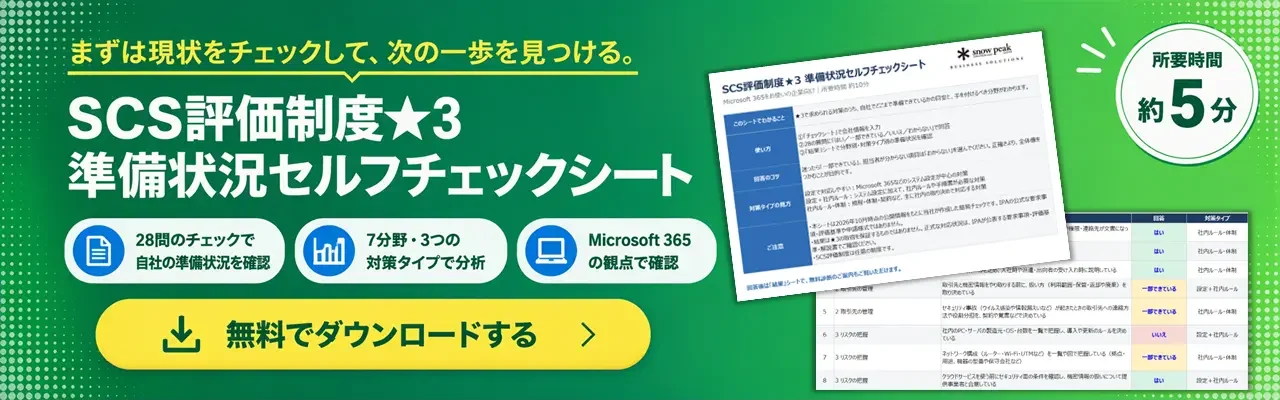
SCS評価制度★3の準備状況を約5分で確認しませんか?
「どこまで準備できているか知りたい」「対応の優先順位を整理したい」という方に向けて、SCS評価制度★3 準備状況セルフチェックシートをご用意しました。
28問に回答すると、分野別・対策タイプ別に自社の準備状況を確認できます。まずは無料でダウンロードし、社内の関係部署と現状を共有するための資料としてご活用ください。
チェック後に、Microsoft 365の設定や改善の優先順位を自社だけで判断することが難しい場合は、現在のライセンスや運用状況を踏まえた整理もご相談いただけます。
▼【SCS評価制度★3 準備状況セルフチェックシート】をダウンロードする
よくある質問(FAQ)
- Qセキュア スコアを確認するには、追加のライセンスが必要ですか?
- A
Microsoft 365などの対象製品を契約していれば、Microsoft Defenderポータルで確認できます。おすすめの操作は契約内容に関係なく表示されるため、実施するには追加のライセンスが必要な項目も含まれます。
- Qおすすめの操作はすべて実施する必要がありますか?
- A
すべてを一律に実施する必要はありません。自社に適用できない場合は『リスクの許容』、他社製品や別の方法で対策している場合は『代替の軽減策によって解決』などの状態を記録できます。なお、リスクの許容にした項目にはポイントが付与されません。
- Q設定を変更すると、スコアはすぐに上がりますか?
- A
変更内容によっては、スコアへの反映に時間がかかります。Microsoftは、アクション完了後の反映に24~48時間かかる場合があると案内しています。
まとめ
- おすすめの操作は業務への影響を見て優先順位を決める
- スコアアップだけを目的にせず、自社のリスクに合わせて改善する
- ★3の要求事項と照らし、技術対策の不足を洗い出す
- 規程・教育・記録など技術以外の対策も並行して進める
セキュア スコアは、Microsoft 365の技術対策について「今どこまでできているか」を知るための入口です。SCS評価制度の要求事項と照らし合わせながら、次に取り組む対策を一つずつ整理していきましょう。
貴社のお悩みをお聞かせください
私たちは、数あるクラウドツールの中でもMicrosoft 365に特化して支援を行ってきました。
だからこそ、導入前の検討・設計から、移行、運用、社内への定着まで、企業が「つまずきやすいポイント」を熟知しています。
【例えば、こんなご相談をよくいただきます】
- 「導入したものの、一部の機能しか使えておらず、もっと業務効率化に活かしたい」
- 「自社の課題や働き方に合った、最適なライセンスプランや運用ルールを見直したい」
- 「全社へのツール定着や、情報システム部門の管理負担を軽減する方法を相談したい」
13年以上・350社以上の導入実績をもとに、貴社の課題に寄り添った最適な運用をご提案します。
「まずは現状のモヤモヤを聞いてほしい」といった些細なご相談でも構いません。ぜひお気軽にお声がけください。

参考資料
本記事の作成にあたり、以下のMicrosoftの公式情報を参考にしています。