
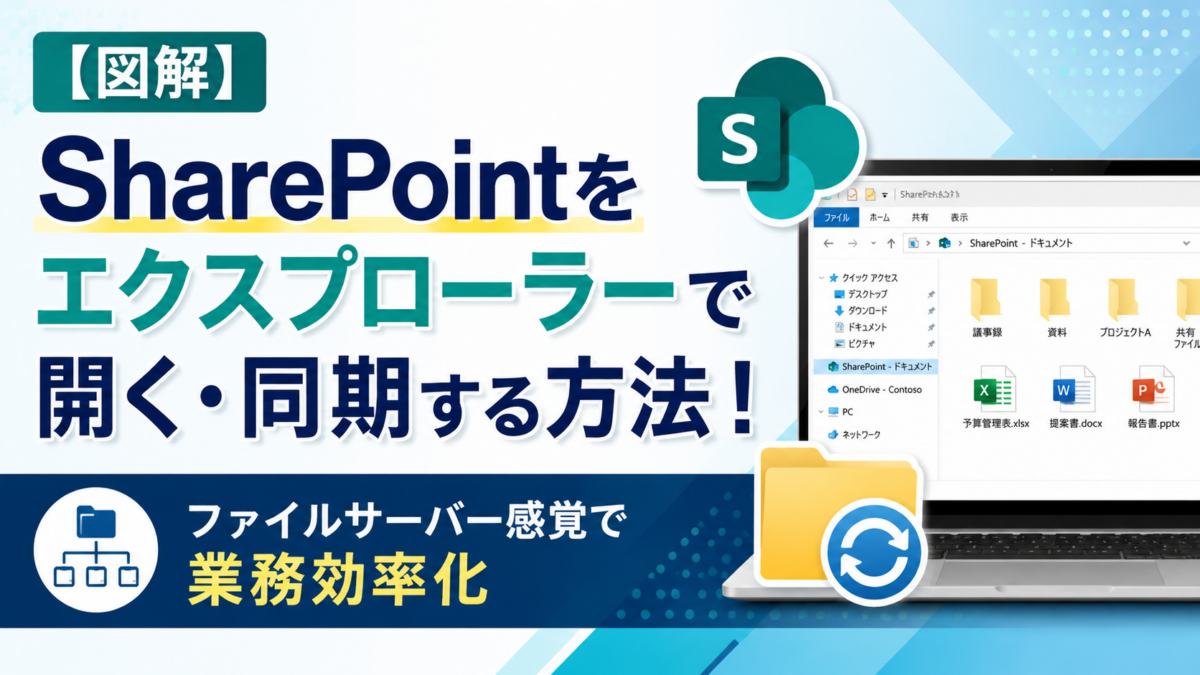
「Microsoft 365を導入したけれど、現場から『SharePointは使いにくい』『前のファイルサーバーに戻してほしい』という声が上がって困っている……」
もし、あなたがそのようなお悩みを抱えているなら、解決策は意外とシンプルかもしれません。
Webブラウザ上で操作するSharePointは、従来のフォルダ階層に慣れ親しんだ社員にとってはハードルが高いものです。しかし、SharePointとWindowsのエクスプローラーを同期させてしまえば、これまで通りの「ファイルサーバー感覚」で操作が可能になります。
本記事では、SharePoint上のファイルをエクスプローラーで開き、スムーズに編集・閲覧するための設定手順を、実際の画面キャプチャ付きで解説します。
この記事のポイント:
- SharePointとエクスプローラーを同期すれば、従来のファイルサーバー感覚で操作できる
- ファイルオンデマンド機能でPC容量を圧迫せず、大量データも快適に扱える
- 「同期」と「ショートカット追加」を使い分け、全社的な運用ルールを統一できる
なぜ「SharePointをエクスプローラーで開く」設定が必要なのか?
多くの企業でMicrosoft 365の導入が進む一方、現場では「ファイルを探すのに時間がかかる」「Web版だと動作が遅い」といった不満が蓄積されがちです。
情報システム部門としては、脱ファイルサーバーやクラウド化を推進したいものの、ユーザビリティが低下しては本末転倒です。そこで有効なのが、SharePointのドキュメントライブラリをエクスプローラーと同期させる方法です。
エクスプローラー同期による3つのメリット
1.直感的な操作性:従来の「Zドライブ」などのネットワークドライブと同じ感覚で、クリックやドラッグ&ドロップができます。
2.アプリから直接保存:ExcelやWordはもちろん、SharePointに保存できるデータは、ローカル保存と同じ手順でクラウドへ保存できます。
3.オフラインアクセスの制御:必要なファイルだけをPC上に同期し、その他はクラウド上に置く(オンデマンド)ことで、PCの容量を圧迫せずに大量のデータを扱えます。
これは、新しいツールの操作を覚えることに抵抗がある社員にとって、最も効果的な「利用促進策」となります。
【図解】SharePointをエクスプローラーと同期する手順
それでは、具体的にSharePointのエクスプローラー同期を行う手順を解説します。所要時間は1〜2分程度です。
※本設定にはOneDriveアプリがPCにインストールされている必要があります(Windows 10/11には標準搭載されています)。
手順1:同期したいドキュメントライブラリを開く
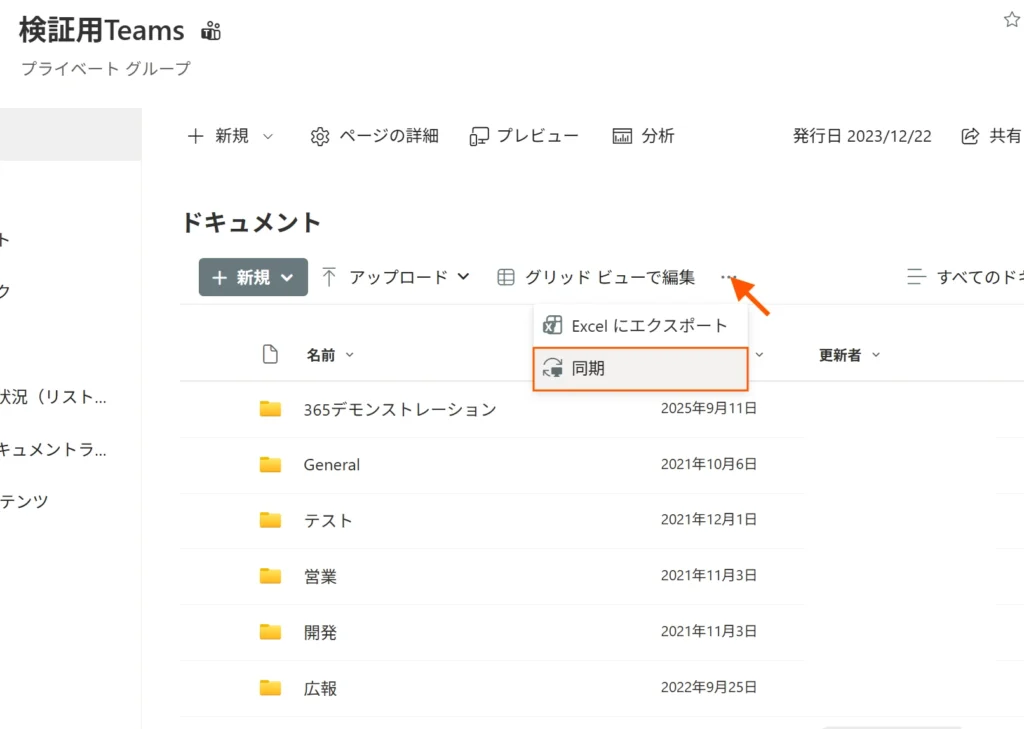
まず、Teamsの「ファイル」タブ、またはSharePointのドキュメントライブラリをWebブラウザで開きます。
上部のメニューバーにある「同期」ボタンをクリックしてください。
手順2:同期の許可を行う
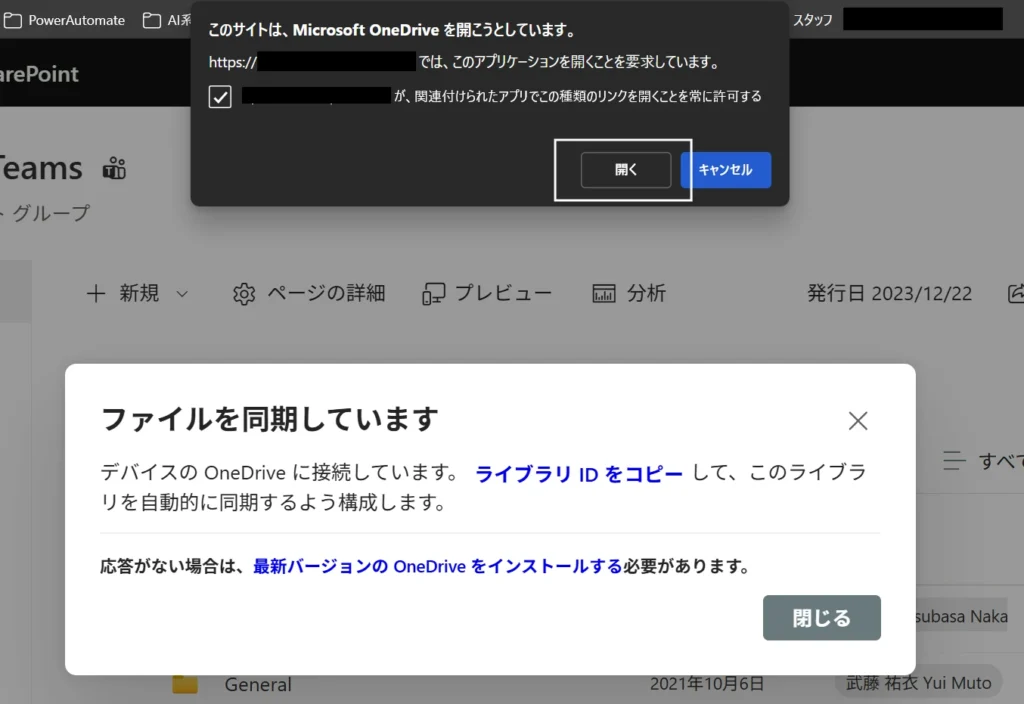
ブラウザの上部にポップアップが表示されます。「Microsoft OneDrive を開こうとしています」というメッセージが表示されたら、「開く」をクリックします。
★Point:「常に許可する」にチェックを入れておくと、次回以降スムーズに同期設定が可能です。
手順3:OneDriveのセットアップ(初回のみ)
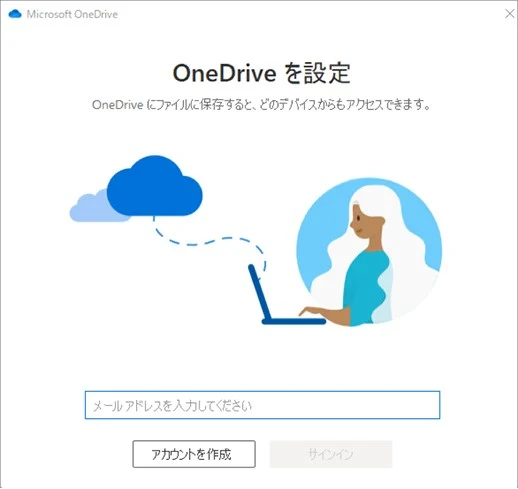
もしPC上でOneDriveのセットアップが完了していない場合、サインイン画面が表示されます。Microsoft 365のアカウントを入力し、セットアップを完了させてください。すでにOneDriveを利用中の場合は、この手順はスキップされ、自動的に同期が開始されます。
手順4:エクスプローラーで確認する
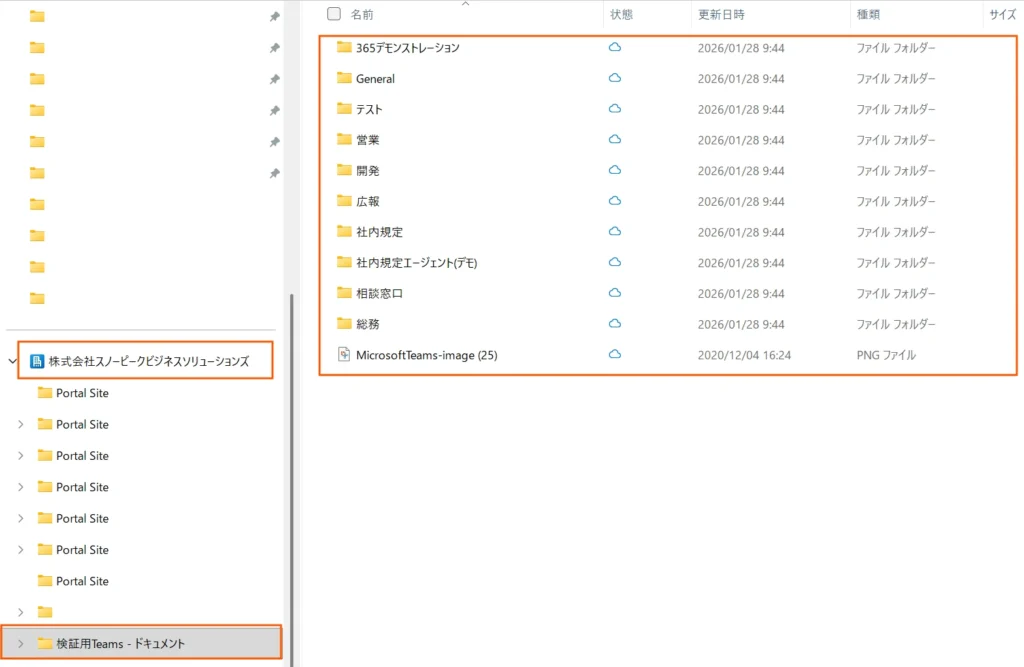
設定が完了すると、Windowsのエクスプローラー左側のナビゲーションウィンドウに、会社名のアイコン(例:株式会社スノーピークビジネスソリューションズ)が追加されます。
その中に、同期したSharePointのフォルダが表示されていれば設定完了です。
これで、Webブラウザを開くことなく、いつものエクスプローラー上からSharePoint内のファイルを直接編集・保存できるようになりました。
エクスプローラー同期運用の注意点と対策
非常に便利な機能ですが、全社展開する際には情報システム部門としていくつか注意すべき点があります。
1. 「ショートカットの追加」と「同期」の違い
最近のSharePointには「OneDriveへのショートカット追加」という機能もあります。「同期」は特定のライブラリをPCにマッピングするのに対し、「ショートカット」は自分のOneDrive内にリンクを作成します。
混同するとファイル管理が複雑になるため、全社的なファイルサーバー代わりとして使う場合は、今回紹介した「同期」で統一する運用をおすすめします。
2. ファイル名やパスの長さに注意
エクスプローラーで扱う場合、Windowsのシステム制限(パスの長さ制限など)の影響を受けます。深い階層構造や、極端に長いファイル名はエラーの原因になるため、移行時にフォルダ構成の見直し(フラット化)を行うのが理想的です。
3. ハードディスク容量の管理
同期したファイルがすべてPCにダウンロードされると、PCのストレージがすぐに一杯になってしまいます。
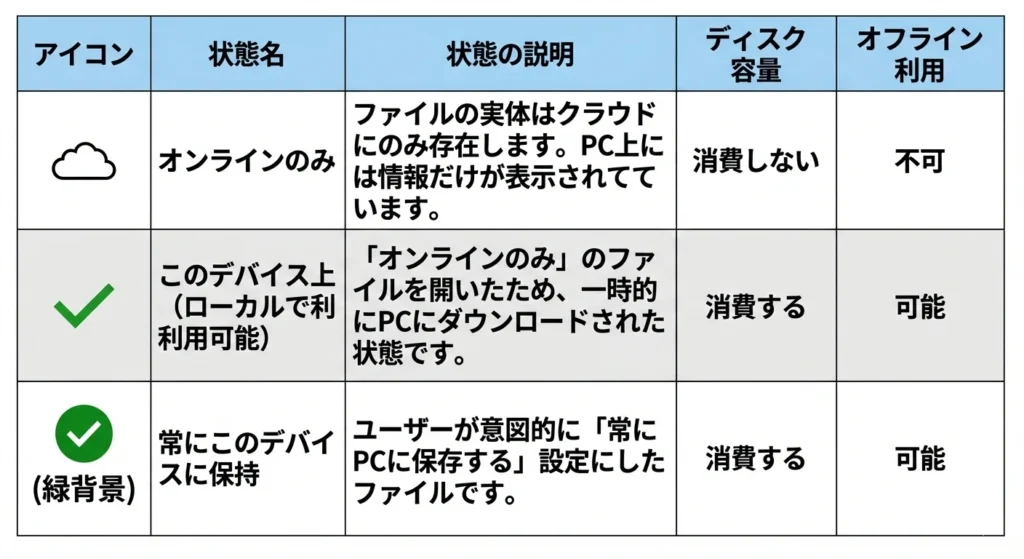
Windowsの「ファイルオンデマンド」機能が有効になっていることを確認してください。これにより、ファイルの実体はクラウドにあり、使う時だけダウンロードされるため、ディスク容量を圧迫しません。
(エクスプローラー上で、雲のマークが付いている状態であればオンデマンド機能が有効です)
▼ ファイルオンデマンドのステータス説明
【事例集】働き方は、ここまで変わる。 導入事例7選
新しい機能を社内に浸透させる過程で、操作に関する問い合わせ対応や独自の運用ルールの乱立にお悩みの管理者様は少なくありません。本資料では、Microsoft 365の導入や運用定着、セキュリティ基盤の構築における実践的な事例集をご用意しました。
・従業員規模別(300名以下・301名以上)の厳選した7つの成功事例をご紹介
・運用ルールの体系化や、社内SNS活用による組織活性化のヒントを収録
Microsoft 365 担当者様の負担軽減と、貴社のスムーズな運用定着を実現する一助としてぜひご活用ください。
▼【Microsoft 365 導入事例】をダウンロードする

まとめ
- Web版SharePointへの抵抗感は、エクスプローラー同期で大幅に解消できる
- ドラッグ&ドロップやアプリからの直接保存など、従来の操作感をそのまま維持できる
- 全社運用では「同期」に統一し、ファイル管理の混乱を防ぐことが重要となる
- ファイルオンデマンド機能の活用で、PCのストレージ容量を圧迫せず運用できる
「使いにくい」という現場の声は、運用方法の工夫で解決できます。SharePointとエクスプローラーの同期設定を社内標準にすることで、クラウド化のメリットを保ちながら、ユーザビリティを大きく向上させましょう。
貴社のお悩みをお聞かせください
私たちは、数あるクラウドツールの中でもMicrosoft 365に特化して支援を行ってきました。
だからこそ、導入前の検討・設計から、移行、運用、社内への定着まで、企業が「つまずきやすいポイント」を熟知しています。
【例えば、こんなご相談をよくいただきます】
- 「導入したものの、一部の機能しか使えておらず、もっと業務効率化に活かしたい」
- 「自社の課題や働き方に合った、最適なライセンスプランや運用ルールを見直したい」
- 「全社へのツール定着や、情報システム部門の管理負担を軽減する方法を相談したい」
10年以上・350社以上の導入実績をもとに、貴社の課題に寄り添った最適な運用方法をご提案します。
「まずは現状のモヤモヤを聞いてほしい」といった些細なご相談でも構いません。ぜひお気軽にお声がけください。
-1-1024x691.png)