
-1-1-1200x675.png)
「受信トレイがメールで溢れて、大事なメールが埋もれてしまう……」
そんな悩みを抱えたときに活用してほしいのが、Microsoft 365のOutlookに標準搭載されているアーカイブ機能です。
アーカイブ機能を使えば、必要なメールを保護しながら、受信トレイをスッキリさせることが可能になります。
この記事のポイント:
- 「アーカイブ」を使えば、ワンクリックで受信トレイを簡単に整理できる
- フォルダー分けも不要で効率的にメールを管理できる
- アーカイブ後も検索対象になる。スマホアプリからでも確認可能
アーカイブとは何か?概要と使い方
アーカイブを一言でまとめるなら、専用の保管場所に移動させる機能です。
「今は不要だけど、後で見返すかもしれない」「これはずっと残しておきたい」というメールを保管しておくのに最適です。
アーカイブのやり方
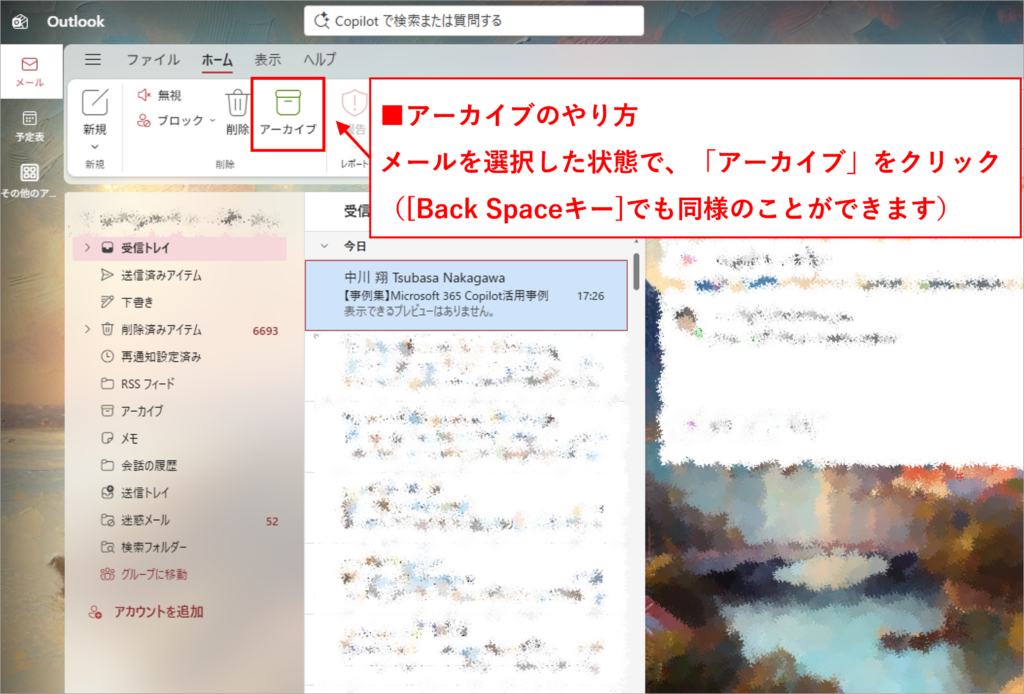
・ 対象のメールを選択し、上部メニューの「アーカイブ」をクリックします。
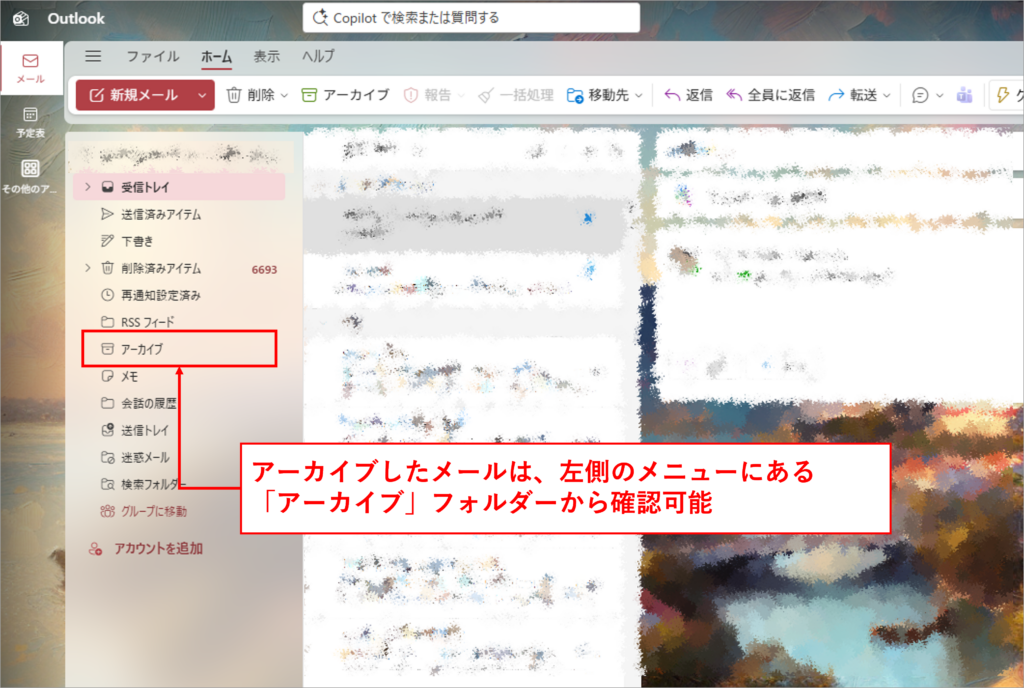
・アーカイブしたメールは、Outlookの画面左側にある「アーカイブ」フォルダーに移動します。
アーカイブを活用する3つのメリット
すぐに整理完了
複雑なフォルダー仕分けを考えず、対象のメールをどんどん移動させるだけで受信トレイがスッキリします。
検索対象として残る
アーカイブしたメールでも、上部の検索バーからいつでも探し出すことができます。
スマホからも確認できる
PCでアーカイブした内容は、スマホ版のOutlookでも同期されるため、外出先からの確認もスムーズです。
受信トレイを整理するだけなら、フォルダーを作成するやり方もあります。
しかし、標準搭載されているアーカイブ機能なら「フォルダー構成を考え、作成する時間」を減らすことができるのが大きなメリットです。
具体的な活用シーン
アーカイブは、今すぐには不要だけど残しておきたいメールに使うのが効果的です。
ケース1:完了したプロジェクト
プロジェクト終了後、関連メールをすべてアーカイブへ。受信トレイを「今動いているプロジェクト」に絞り、タスク漏れや確認漏れを防ぎます。
ケース2:エビデンスとしての保管
契約の経緯や事務連絡を放り込んでおくことで、受信トレイの視認性と仕事の安心感を両立できます。
ケース3:嬉しい連絡
お客様からの嬉しいお言葉や新しいメンバーの挨拶メールなど。
これらは「業務タスク」ではありませんが、大切なメッセージです。アーカイブに保管しておけば、受信トレイを整理しつつ、いつでもメッセージを振り返ることができます。
【事例集】働き方は、ここまで変わる。 導入事例7選
新しい機能を社内に浸透させる過程で、操作に関する問い合わせ対応や独自の運用ルールの乱立にお悩みの管理者様は少なくありません。本資料では、Microsoft 365の導入や運用定着、セキュリティ基盤の構築における実践的な事例集をご用意しました。
・従業員規模別(300名以下・301名以上)の厳選した7つの成功事例をご紹介
・運用ルールの体系化や、社内SNS活用による組織活性化のヒントを収録
Microsoft 365 担当者様の負担軽減と、貴社のスムーズな運用定着を実現する一助としてぜひご活用ください。
▼【Microsoft 365 導入事例】をダウンロードする

まとめ
- アーカイブはメールを別領域に保管する機能
- フォルダー設計不要で即整理できる
- 検索・スマホ同期で利便性も高い
アーカイブ機能を活用することで、メール管理の手間を減らしつつ重要情報を確実に保管できます。
受信トレイを“今やるべき仕事”に集中できる状態に整えましょう。
貴社のお悩みをお聞かせください
私たちは、数あるクラウドツールの中でもMicrosoft 365に特化して支援を行ってきました。
だからこそ、導入前の検討・設計から、移行、運用、社内への定着まで、企業が「つまずきやすいポイント」を熟知しています。
【例えば、こんなご相談をよくいただきます】
- 「導入したものの、一部の機能しか使えておらず、もっと業務効率化に活かしたい」
- 「自社の課題や働き方に合った、最適なライセンスプランや運用ルールを見直したい」
- 「全社へのツール定着や、情報システム部門の管理負担を軽減する方法を相談したい」
10年以上・350社以上の導入実績をもとに、貴社の課題に寄り添った最適な運用方法をご提案します。
「まずは現状のモヤモヤを聞いてほしい」といった些細なご相談でも構いません。ぜひお気軽にお声がけください。
-1-1024x691.png)