
「重要なセキュリティポリシーの策定中に、チャットの通知音が鳴って思考が中断されてしまった」
「システムトラブルの対応中なのに、別の問い合わせが来てパンクしそうになった」
たとえば情報システム部門のように、問い合わせが集中しやすい現場では、こんな経験はないでしょうか?
Microsoft 365の導入によってコミュニケーションは円滑になりましたが、逆に「いつでも連絡が取れる」という状況が、本来集中すべき業務の妨げになってしまうことがあります。特にIT担当者は社内の「駆け込み寺」になりがちで、通知が鳴り止まないことも多いはずです。
そこで今回は、Microsoft Teamsの基本機能でありながら、意外と使いこなせていない「Teams ステータス」と「Teams ステータスメッセージ」を活用して、自分の時間を確保しつつ、円滑なコミュニケーションを維持する方法を解説します。
添付の画像を使いながらステップバイステップで説明しますので、今日からすぐに実践し、社内にも展開できる内容です。
この記事のポイント:
- 「応答不可」ステータスで通知を完全に遮断し、深い集中時間を確保できる
- ステータスメッセージで理由を添えれば、相手に失礼なく状況を伝えられる
- 集中作業・外出・休暇などシーン別の例文で、社内展開もしやすい
なぜTeamsの通知が業務効率を下げるのか?
集中して作業をしている時に通知が来ると、一度切れた集中力を元のレベルに戻すまでに平均して20分以上の時間がかかると言われています。
たとえば情報システム部門の責任者を想定すると、予算管理やセキュリティ対策など、深い思考を必要とする業務が多くあります。しかし、ステータスが常に「連絡可能」のままだと、相手は「今話しかけても大丈夫」と判断し、遠慮なくメッセージを送ってきます。
この「相手の期待」と「自分の状況」のギャップを埋めるのが、ステータス機能の役割です。
【実践編】相手に状況を伝える設定ステップ
ここからは、実際にTeamsの画面を見ながら設定方法を解説します。
今回は、「集中したいので通知を止めたいが、相手には失礼にならないように理由を伝えたい」という場面を想定します。
1. 現在の状態(ステータス)を変更する
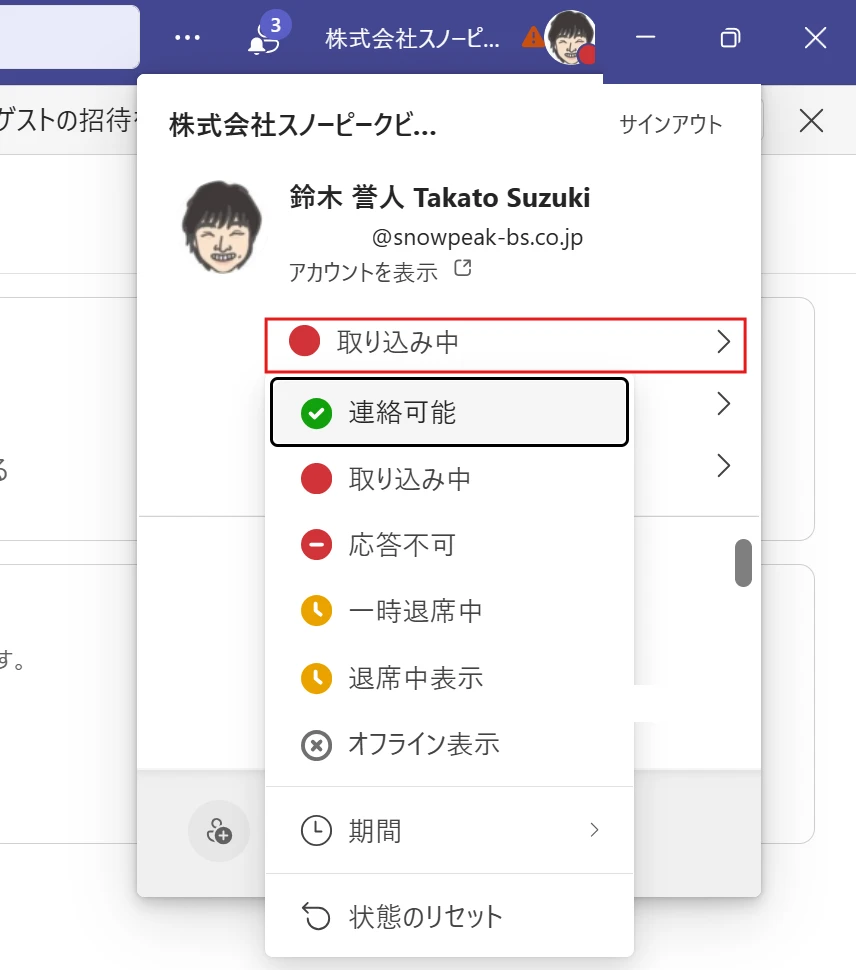
まず、自分のアイコンをクリックして現在の状態を確認します。
デフォルトでは「連絡可能(緑)」になっていますが、ここをクリックすることでステータスを変更できます。
(※Outlookの自分の予定とも自動連動しています)
▼自分のアイコンをクリックし、ステータス一覧を表示します
2. 「応答不可」で通知をシャットアウトする
仮にOutlook側に予定が入っていて「取り込み中(赤)」になっているだけでは、実は通知自体は届いてしまいます。
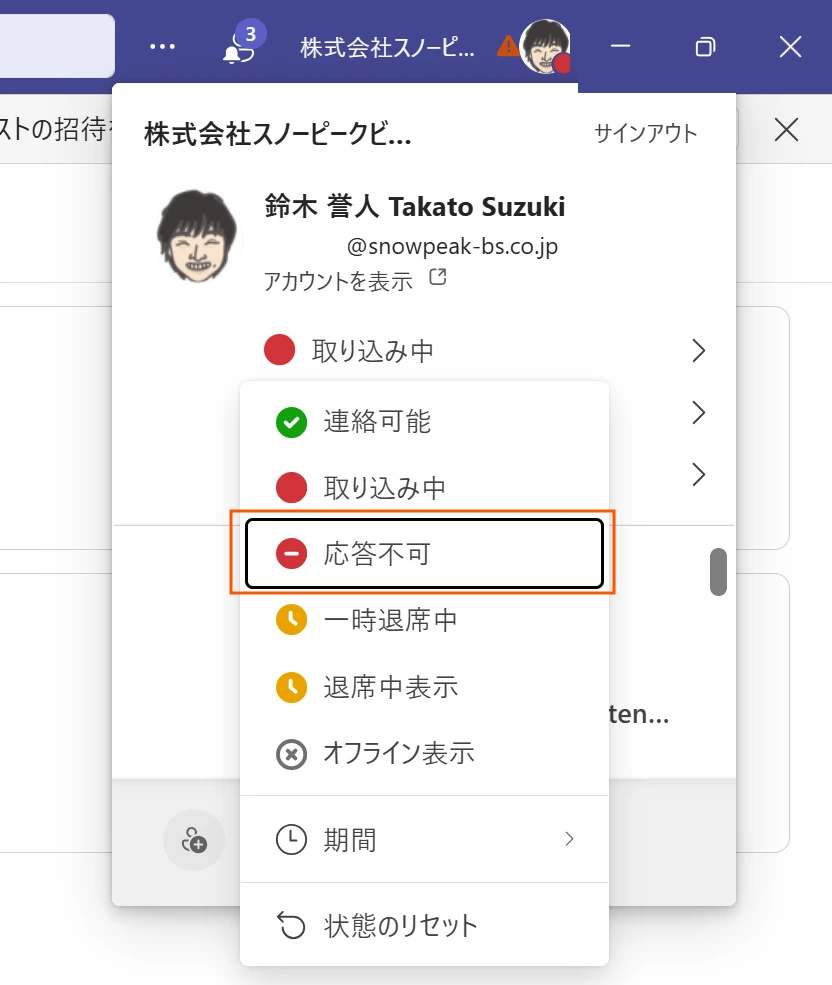
集中力を完全に確保したい場合は、「応答不可」を選択しましょう。
▼「応答不可」を選択することで、緊急の連絡以外は通知がポップアップしなくなります。
「Teams ステータス」を「応答不可」にすると、相手の画面には進入禁止のようなマークが表示され、こちらが集中モードであることが視覚的に伝わります。
3. 「ステータスメッセージ」で理由を添えることも大事
単に『応答不可』に設定すると、状況が伝わらず、相手が「放置されているのかも」「いつ連絡できる?」と感じてしまう恐れがあります。
そこで理由がある場合は、ステータスの変更だけではなく「Teams ステータスメッセージ」を併用しましょう。
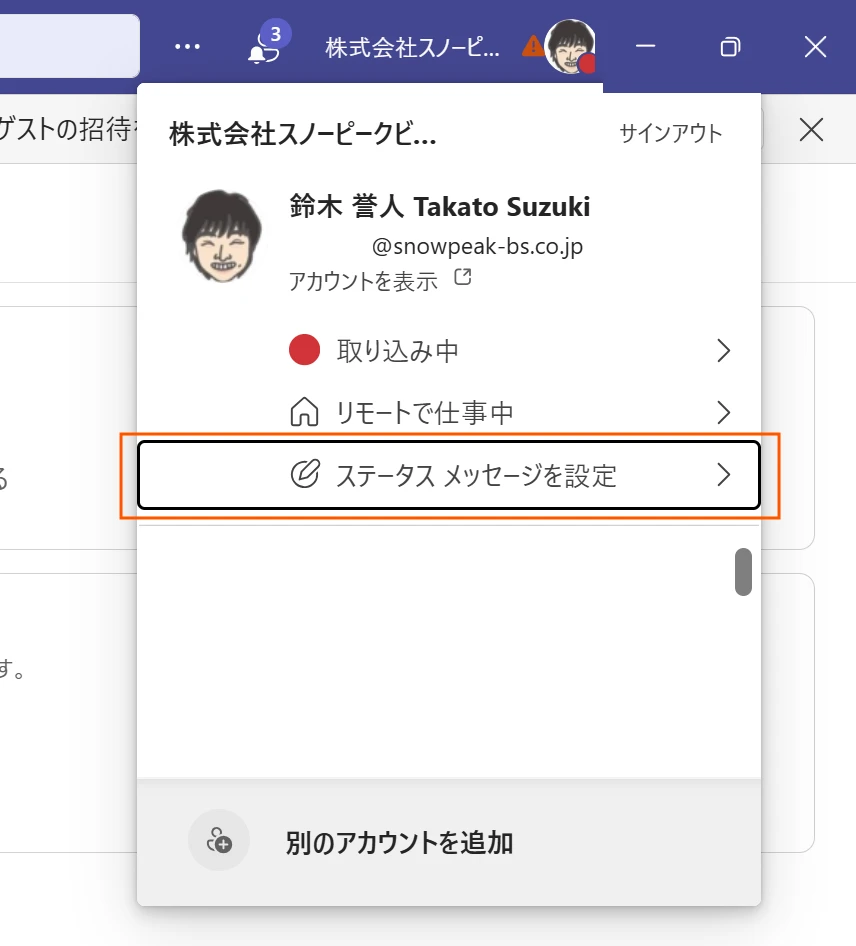
ステータス一覧の下にある「ステータス メッセージを設定」をクリックします。
▼「ステータス メッセージを設定」を選択
4. 具体的なメッセージと期間を設定する
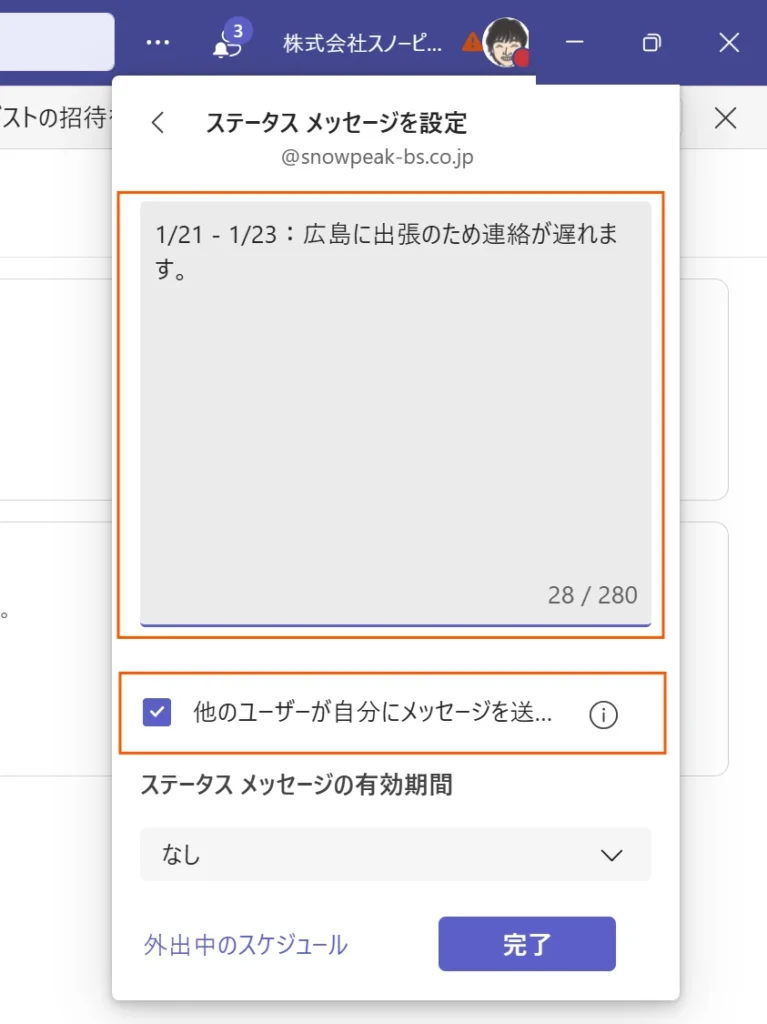
入力画面が表示されたら、具体的な状況を入力します。
例えば、「1/21 – 1/23:広島に出張のため連絡が遅れます。」や、「15:00まで集中作業中です。緊急時は携帯へお願いします」などを記載します。
ここで重要なのが、「他のユーザーが自分にメッセージを送るときに表示する」にチェックを入れることです。
これにより、相手があなたにチャットを送ろうとした瞬間に、このメッセージが表示されます。
▼「他のユーザーが自分にメッセージを送るときに表示する」にチェックを入れるのがポイント
最後に「完了」を押せば設定終了です。これで、「通知は来ない」かつ「相手には事情が伝わっている」という、理想的な集中環境が整います。
Teams ステータス活用の3つのメリット
この設定を行うことで、以下の3つのメリットが生まれます。
1. 「深い集中」時間の確保(生産性向上)
強制的に通知を遮断することで、タスクの処理速度が格段に上がります。IT予算の策定やログ解析など、ミスが許されない作業の品質向上にもつながります。
2. 心理的負担の軽減
「すぐに返信しなきゃ」というプレッシャーから解放されます。ステータスメッセージで事前に「遅れる」と伝えているため、返信が遅れても相手に不快感を与えません。
3. チーム全体のコミュニケーションリテラシー向上
自身がこの機能を活用することで、チームメンバーにも「集中する時間はチャットをオフにしていいんだ」という安心感を与えられます。結果として、メリハリのある働き方が組織全体に浸透します。
コピペで使える!ステータスメッセージ例文集
社内展開しやすいように、よくあるシーン別の例文をご用意しました。
・集中作業時
【13:00〜15:00】資料作成のため集中作業中です。返信は15時以降に行います。緊急時は内線xxxまでお願いします。
・会議 / 外出時
現在、外出中です。戻りは16時の予定です。メール等の確認は帰社後となります。
・休暇時
本日は有給休暇をいただいております。次回出社は○月○日です。急用の方は、チームの○○さんへご連絡ください。
【事例集】働き方は、ここまで変わる。 導入事例7選
新しい機能を社内に浸透させる過程で、操作に関する問い合わせ対応や独自の運用ルールの乱立にお悩みの管理者様は少なくありません。本資料では、Microsoft 365の導入や運用定着、セキュリティ基盤の構築における実践的な事例集をご用意しました。
・従業員規模別(300名以下・301名以上)の厳選した7つの成功事例をご紹介
・運用ルールの体系化や、社内SNS活用による組織活性化のヒントを収録
Microsoft 365 担当者様の負担軽減と、貴社のスムーズな運用定着を実現する一助としてぜひご活用ください。
▼【Microsoft 365 導入事例】をダウンロードする

まとめ
- 通知による集中力の中断は、業務効率を大きく低下させる原因になる
- 「応答不可」ステータスなら通知を完全にシャットアウトし、深い集中を確保できる
- ステータスメッセージを併用すれば、相手に状況が伝わり心理的負担も軽減される
- 自身が活用することで、チーム全体にメリハリある働き方が浸透していく
「いつでも連絡が取れる」便利さは、裏を返せば集中の妨げにもなります。Teamsのステータスとステータスメッセージを使いこなすことで、円滑なコミュニケーションを保ちながら、自分の集中時間も守る働き方を実現しましょう。
貴社のお悩みをお聞かせください
私たちは、数あるクラウドツールの中でもMicrosoft 365に特化して支援を行ってきました。
だからこそ、導入前の検討・設計から、移行、運用、社内への定着まで、企業が「つまずきやすいポイント」を熟知しています。
【例えば、こんなご相談をよくいただきます】
- 「導入したものの、一部の機能しか使えておらず、もっと業務効率化に活かしたい」
- 「自社の課題や働き方に合った、最適なライセンスプランや運用ルールを見直したい」
- 「全社へのツール定着や、情報システム部門の管理負担を軽減する方法を相談したい」
10年以上・350社以上の導入実績をもとに、貴社の課題に寄り添った最適な運用方法をご提案します。
「まずは現状のモヤモヤを聞いてほしい」といった些細なご相談でも構いません。ぜひお気軽にお声がけください。
-1-1024x691.png)