
「info@」や「sales@」宛てのメール、現在どのように管理されていますか?
「担当者間でアカウントのパスワードを使い回している」 「個人のアドレスに転送しているため、誰が返信したか分からない」
従業員規模が300名に近づき、部署の垣根を越えたプロジェクトが増えてくると、このようなメール対応の課題が必ず発生します。特に、総務など他業務と兼任でITインフラを支えているご担当者様にとって、ライセンス管理やセキュリティリスクの不安は尽きないのではないでしょうか。
今回は、そんなリソース不足に悩むIT担当者様に向けて、Microsoft 365の「共有メールボックス」の基礎知識からメリット、そしてOutlookへの共有メールボックスの追加手順を画像付きで分かりやすく解説します。
この記事のポイント:
- 共有メールボックスの仕組みと特徴を理解できる
- 対応漏れ防止・コスト削減などの具体メリット
- Outlookでの共有メールボックス追加の手順が画像付きで分かる
共有メールボックスとは?
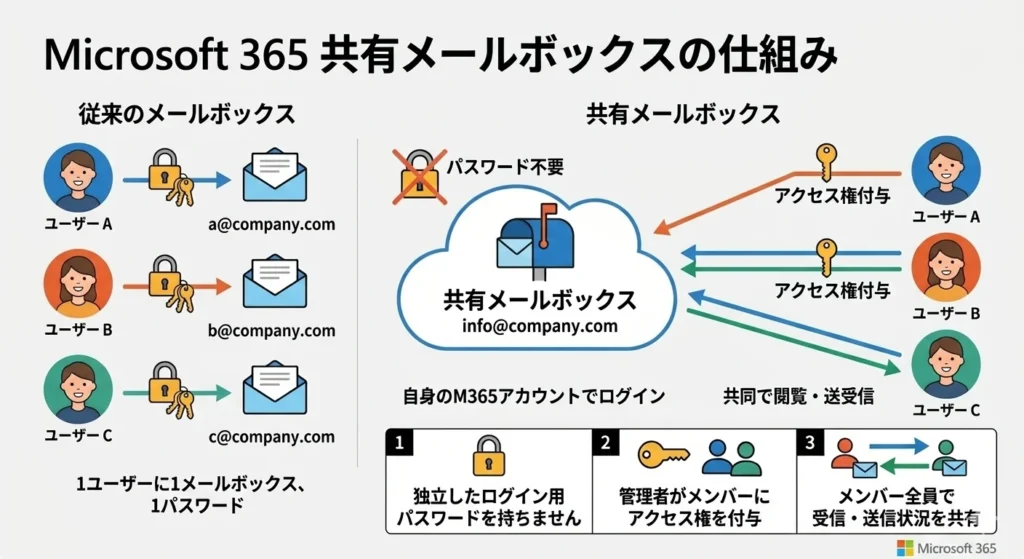
共有メールボックスとは、複数のユーザーが共同で閲覧・送受信できるメールボックスのことです。
通常、メールアドレスには1人につき1つのユーザーアカウントとパスワードが割り当てられますが、共有メールボックスは「独立したログイン用パスワード」を持ちません。
アクセス権を付与されたメンバーが、自身のMicrosoft 365アカウントでログインした状態で、指定のメールボックスを利用する仕組みです。
共有メールボックスを活用するメリット
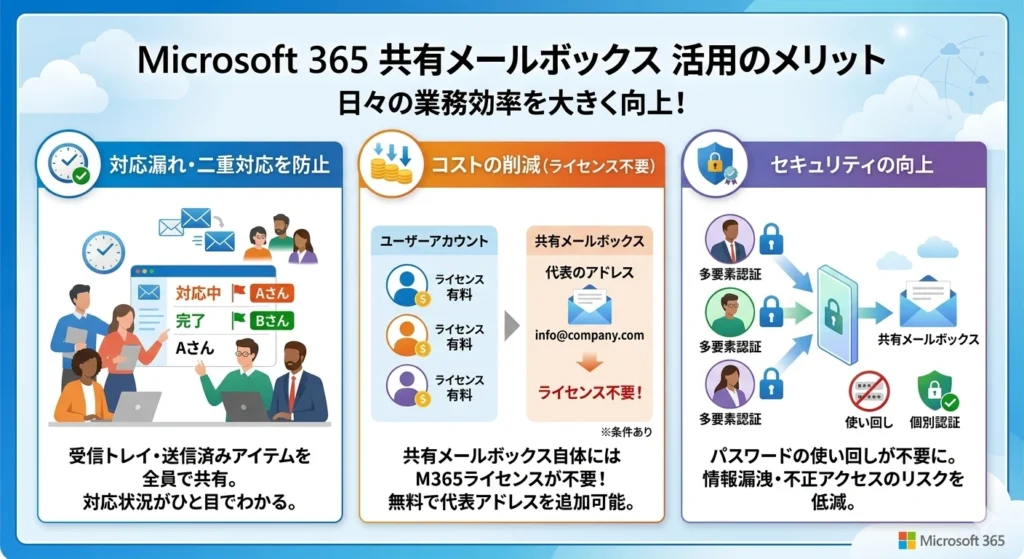
共有メールボックスの導入には、日々の業務効率を大きく向上させる3つのメリットがあります。
対応漏れや二重対応の防止
受信トレイや送信済みアイテムをメンバー全員で共有できるため、「誰がどのメールに対応中か」「どんな返信をしたか」が可視化されます。
コストの削減(ライセンス不要)
一般的なユーザーアカウントと異なり、共有メールボックス自体にはMicrosoft 365のライセンス(Exchange Onlineライセンス等)を割り当てる必要がありません(※容量制限などの条件あり)。無料で代表アドレスを追加できるため、コスト削減に直結します。
セキュリティの向上
パスワードの使い回しが不要になるため、情報漏洩や不正アクセスのリスクを大幅に低減できます。
【画像解説】Outlookで共有メールボックスを追加する方法
管理者によってアクセス権限が付与されていれば、ユーザー自身で簡単に共有メールボックスを追加することができます。ここでは、Web版のOutlookを例に、ステップバイステップで手順を解説します。
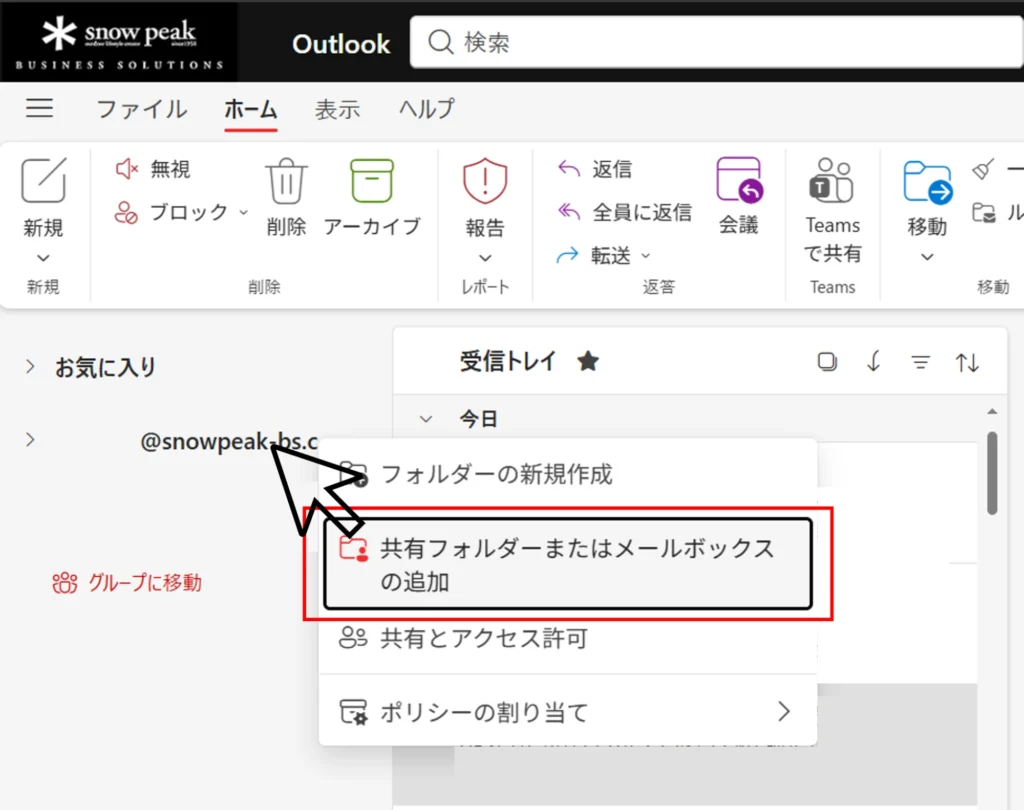
ステップ1:共有フォルダーの追加メニューを開く
Web版のOutlookを開き、画面左側のナビゲーションウィンドウ(フォルダー一覧)を確認します。ご自身のメインアカウント(「@」から始まるご自身のメールアドレス部分)にカーソルを合わせ、右クリックをします。
表示されたメニューの中から、「共有フォルダーまたはメールボックスの追加」をクリックしてください。
ステップ2:追加したい共有アドレスを入力する
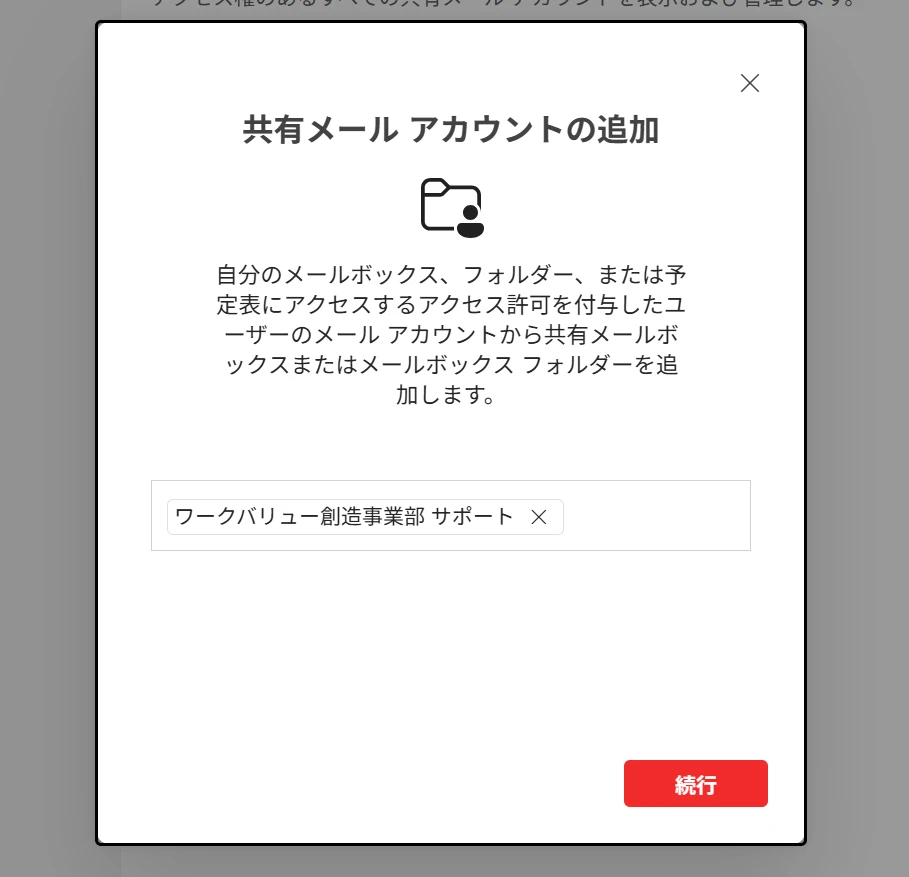
「共有メールアカウントの追加」というダイアログボックスが表示されます。 中央の入力欄に、追加したい共有メールボックスの名前、またはメールアドレス(例:「ワークバリュー創造事業部 サポート」)を入力します。候補が表示されたら選択し、右下の「続行」ボタンをクリックします。
ステップ3:ナビゲーションウィンドウへの追加を確認する
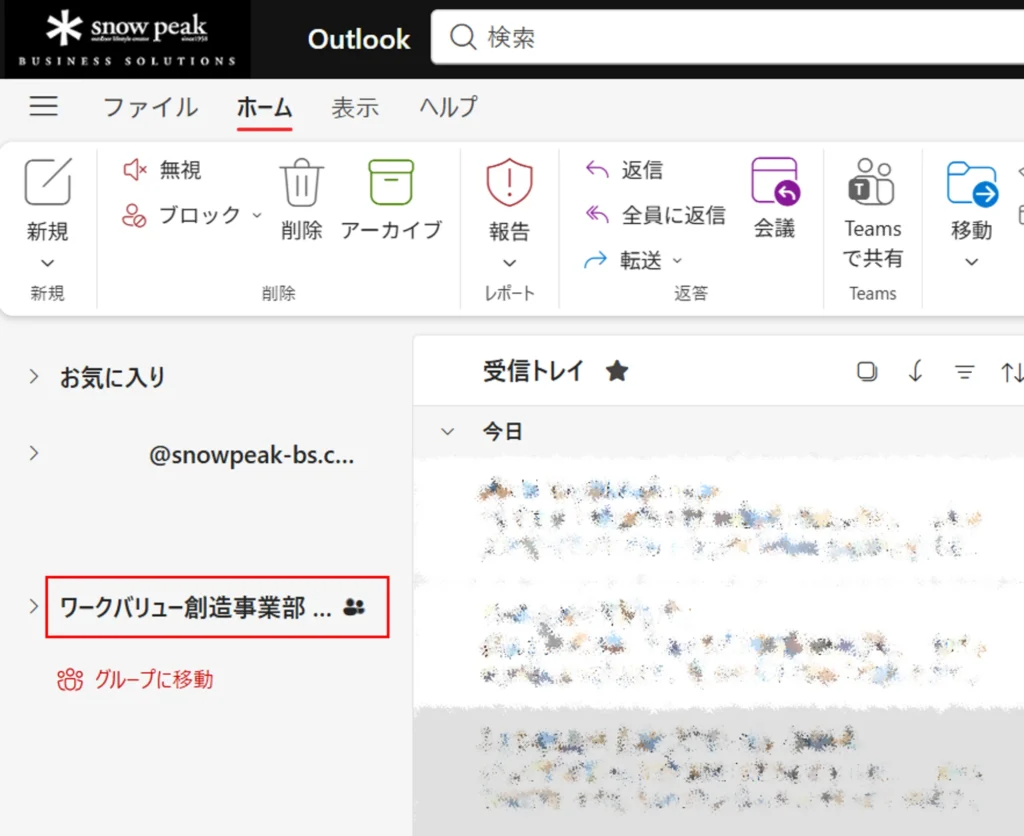
画面左側のナビゲーションウィンドウに戻ります。ご自身のメインアカウントの配下に、先ほど追加した共有メールボックス(画像では「ワークバリュー創造事業部 サポート」)が表示されていれば設定は完了です。このフォルダーを展開することで、共有アドレス宛の受信トレイなどを確認できるようになります。
※もしOutlookに共有メールボックスが追加されない場合は、一度ブラウザを更新するか、管理者にアクセス権限が正しく付与されているか確認を依頼してください。
【事例集】働き方は、ここまで変わる。 導入事例7選
新しい機能を社内に浸透させる過程で、操作に関する問い合わせ対応や独自の運用ルールの乱立にお悩みの管理者様は少なくありません。本資料では、Microsoft 365の導入や運用定着、セキュリティ基盤の構築における実践的な事例集をご用意しました。
・従業員規模別(300名以下・301名以上)の厳選した7つの成功事例をご紹介
・運用ルールの体系化や、社内SNS活用による組織活性化のヒントを収録
Microsoft 365 担当者様の負担軽減と、貴社のスムーズな運用定着を実現する一助としてぜひご活用ください。
▼【Microsoft 365 導入事例】をダウンロードする

まとめ
- 共有メールで対応状況を可視化し属人化を防止
- ライセンス不要でコストを抑えて運用可能
- Outlookから簡単に追加・利用が可能
共有メールボックスは、効率化・コスト削減・セキュリティ強化を同時に実現できる仕組みです。
特にリソース不足の企業にとって、まず導入すべき実践施策の一つといえます。
貴社のお悩みをお聞かせください
私たちは、数あるクラウドツールの中でもMicrosoft 365に特化して支援を行ってきました。
だからこそ、導入前の検討・設計から、移行、運用、社内への定着まで、企業が「つまずきやすいポイント」を熟知しています。
【例えば、こんなご相談をよくいただきます】
- 「導入したものの、一部の機能しか使えておらず、もっと業務効率化に活かしたい」
- 「自社の課題や働き方に合った、最適なライセンスプランや運用ルールを見直したい」
- 「全社へのツール定着や、情報システム部門の管理負担を軽減する方法を相談したい」
10年以上・350社以上の導入実績をもとに、貴社の課題に寄り添った最適な運用方法をご提案します。
「まずは現状のモヤモヤを聞いてほしい」といった些細なご相談でも構いません。ぜひお気軽にお声がけください。
-1-1024x691.png)