
社員からの「パソコンが動きません」「Teamsの設定がわかりません」といった急な問い合わせや、総務業務との兼任による突発的なタスク。
それに追われて、本来集中して取り組むべきIT戦略の立案やシステム管理の業務が、いつも夕方以降や残業に回ってしまっていませんか?
リソースが限られる中小企業のIT担当者にとって、「誰にも邪魔されず、自分の業務に集中できる時間」を確保することは非常に重要です。そこで活躍するのが、Microsoft 365に備わっているViva Insightsの機能です。
本記事では、多忙な担当者の生産性を劇的に向上させる「フォーカス時間」のメリットと、Insightsアプリを使った具体的な設定手順をステップバイステップで解説します。
この記事のポイント:
- フォーカス時間で集中作業時間を自動確保
- AIが最適な空き時間を自動で確保
- Insightsで簡単に時間ブロックを設定可能
フォーカス時間とは
フォーカス時間とは、チャットの通知や急な会議の招待などに邪魔されることなく、重要な業務に集中(フォーカス)するためにスケジュールをブロックする機能のことです。
Microsoft 365(Viva Insights)の機能を活用することで、AIがあなたの予定表の空き時間を分析し、集中作業に最適な時間帯を自動で提案・確保してくれます。
Insightsのフォーカス時間を活用するメリット
多忙なIT担当者がInsightsのフォーカス時間を活用することで、以下のような大きなメリットが得られます。
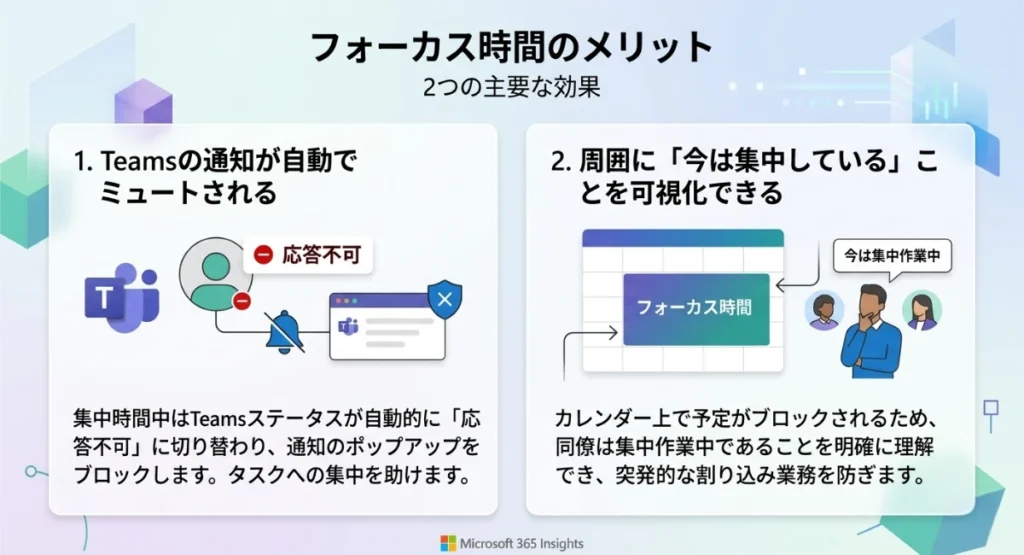
Teamsの通知が自動でミュートされる
フォーカス時間中は、Teamsのステータスが自動的に「応答不可」に切り替わります。これにより、集中している最中にポップアップ通知で気が散るのを防ぎ、目の前のタスクに100%の力を注ぐことができます。
周囲に「今は集中している」ことを可視化できる
カレンダー上で予定がブロックされるため、同僚や他部署のメンバーが会議を設定しようとした際、「今は集中作業中である」ことが明確に伝わります。結果として、突発的な割り込み業務を未然に防ぐ効果があります。
【画像付き】Insightsからフォーカス時間を設定する手順
それでは、実際にInsightsを使ってフォーカス時間を設定する手順を解説します。設定は数クリックで完了する非常にシンプルなものです。
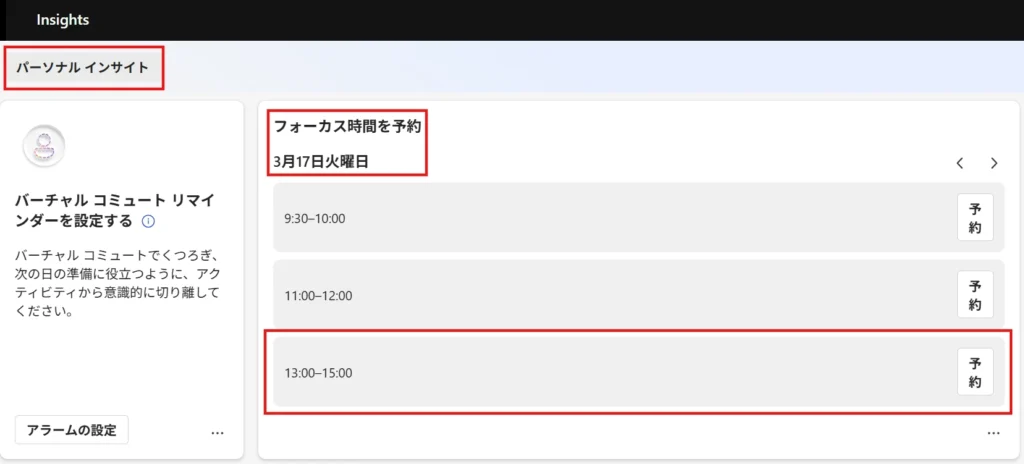
ステップ1:「パーソナル インサイト」を開く
まずは、Microsoft 365のメニューからInsights(Viva Insights)アプリを開きます。画面上部または左側のメニューから「パーソナル インサイト」のタブを選択してください。
ステップ2:「フォーカス時間を予約」から時間を指定する
画面内に「フォーカス時間を予約」というセクションが表示されます。 ここには、あなたのカレンダーの空き状況に基づき、集中に最適な時間帯が提案されています。確保したい時間帯(画像では 13:00~15:00)を見つけたら、右側にある「予約」ボタンをクリックします。
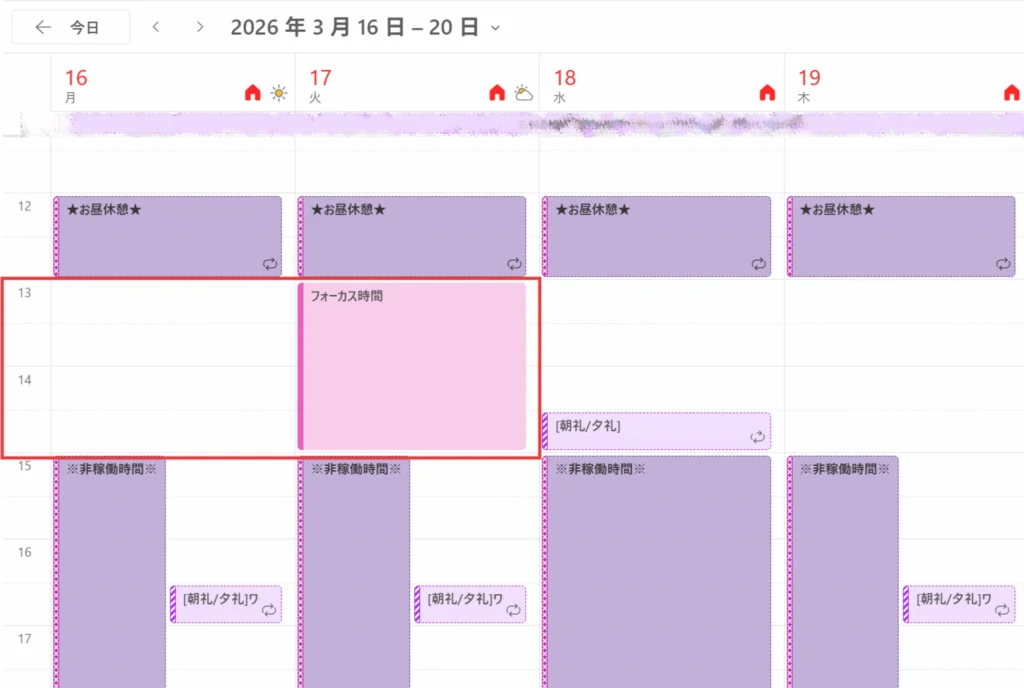
ステップ3:予定表(カレンダー)を確認する
「予約」ボタンを押した後、ご自身のOutlook予定表(カレンダー)を開いてみてください。 画像のように、13:00〜15:00の枠に紫色で「フォーカス時間」という予定が自動的にブロックされていれば設定は完了です。
これで、この時間帯は誰にも邪魔されることなく、重要な業務に没頭することができます。
【別手順】TeamsアプリからViva Insightsを使って設定する方法
日々の社内コミュニケーションや問い合わせ対応でTeamsを常時開いている方には、Teamsの画面上から直接フォーカス時間を設定するこちらの方法が最もスムーズでおすすめです。
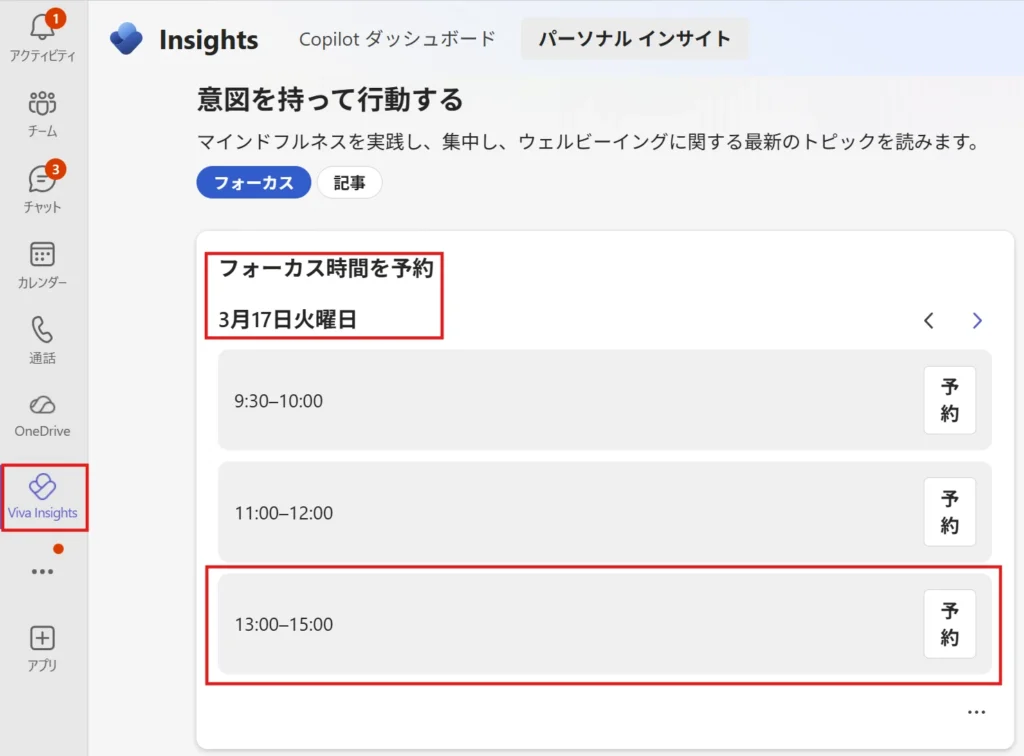
ステップ1:Teamsの左メニューから「Viva Insights」を開く
Teamsの画面左側にあるナビゲーションメニューから、「Viva Insights」のアイコン(画像の赤枠部分)をクリックしてアプリを開きます。
※もしメニューにアイコンが見当たらない場合は、「+アプリ」または「・・・(さらに追加)」から検索して追加・ピン留めしておくと便利です
ステップ2:「パーソナル インサイト」タブを選択する
Viva Insightsの画面が開いたら、画面上部のメニュータブから「パーソナル インサイト」をクリックします。
ステップ3:「フォーカス時間を予約」から希望の時間をブロックする
画面内の「意図を持って行動する」という項目の中に、「フォーカス時間を予約」のセクションが表示されます。 AIが提案するカレンダーの空き時間の中から、集中作業に充てたい時間帯(画像では13:00~15:00)を見つけ、右側にある「予約」ボタンをクリックします。
これで設定は完了です。わざわざ予定表アプリやブラウザを開き直すことなく、Teams上でのやり取りの合間にサクッと集中時間を確保することができます。
【事例集】働き方は、ここまで変わる。 導入事例7選
新しい機能を社内に浸透させる過程で、操作に関する問い合わせ対応や独自の運用ルールの乱立にお悩みの管理者様は少なくありません。本資料では、Microsoft 365の導入や運用定着、セキュリティ基盤の構築における実践的な事例集をご用意しました。
・従業員規模別(300名以下・301名以上)の厳選した7つの成功事例をご紹介
・運用ルールの体系化や、社内SNS活用による組織活性化のヒントを収録
Microsoft 365 担当者様の負担軽減と、貴社のスムーズな運用定着を実現する一助としてぜひご活用ください。
▼【Microsoft 365 導入事例】をダウンロードする

まとめ
- フォーカス時間で集中環境を確保
- Teams連動で通知・割込みを自動制御
- IT担当の生産性向上と負担軽減に有効
フォーカス時間は、忙しいIT担当者が本来業務に集中するための有効な手段です。
Viva Insightsを活用すれば、誰でも簡単に集中時間を確保できます。
貴社のお悩みをお聞かせください
私たちは、数あるクラウドツールの中でもMicrosoft 365に特化して支援を行ってきました。
だからこそ、導入前の検討・設計から、移行、運用、社内への定着まで、企業が「つまずきやすいポイント」を熟知しています。
【例えば、こんなご相談をよくいただきます】
- 「導入したものの、一部の機能しか使えておらず、もっと業務効率化に活かしたい」
- 「自社の課題や働き方に合った、最適なライセンスプランや運用ルールを見直したい」
- 「全社へのツール定着や、情報システム部門の管理負担を軽減する方法を相談したい」
10年以上・350社以上の導入実績をもとに、貴社の課題に寄り添った最適な運用方法をご提案します。
「まずは現状のモヤモヤを聞いてほしい」といった些細なご相談でも構いません。ぜひお気軽にお声がけください。
-1-1024x691.png)