
「先週チャットで共有されたExcelのリンク、どこにいったかな…」
「過去に重要なチャット連絡があったけど、どのタイミングで連絡もらったかな…」
日々の業務において、Microsoft Teams(以下、Teams)のチャットは欠かせないツールです。しかし、便利であるがゆえにメッセージの量は膨大になりがちです。次から次へと流れてくる新しい投稿や「承知しました」「かしこまりました」といった返信に埋もれ、重要な依頼や共有ファイルが流れてしまうことはありませんか?
過去のやり取りを遡るために何度もスクロールして時間を浪費したり、最悪の場合、依頼事項そのものを忘れてしまい業務に支障が出るケースも少なくありません。
そこで今回は、そんな「チャットの流れすぎ問題」を解決するTeamsの「ピン留め」機能(メッセージの固定)について解説します。画像付きで手順をご紹介しますので、今日からすぐに活用して、チャットの抜け漏れを防ぎましょう。
この記事のポイント:
- ピン留め機能で重要なメッセージをチャット最上部に固定し、見逃しを防げる
- 参加メンバー全員の画面に表示されるため、グループ全体への周知徹底に役立つ
- 複数のピン留めも可能で、「すべて表示」から一覧管理・解除ができる
重要なメッセージを常に最上部へ!「Teams ピン留め」とは?
Teamsのチャット内における「ピン留め」とは、特定のメッセージをチャット画面の最上部に固定表示させる機能です。
この機能を使うことで、どれだけ新しい会話が流れても、重要な連絡事項や共有リンクが常に目に入る場所に表示され続けます。
特に、グループチャットなど複数人が参加している場では、以下のメリットがあります。
・周知徹底:メンバー全員の画面上部に表示されるため、見逃しがなくなる。
・時間短縮:重要なファイルやリンクを探す手間がなくなる。
【画像解説】チャットメッセージをピン留めする3ステップ
それでは、実際の画面を見ながら設定方法を見ていきましょう。今回は「全員に対して重要なメッセージを固定する」手順を解説します。
STEP 1:固定したいメッセージを選択する
まず、チャットの流れの中で、ピン留めしたい特定のメッセージを探します。
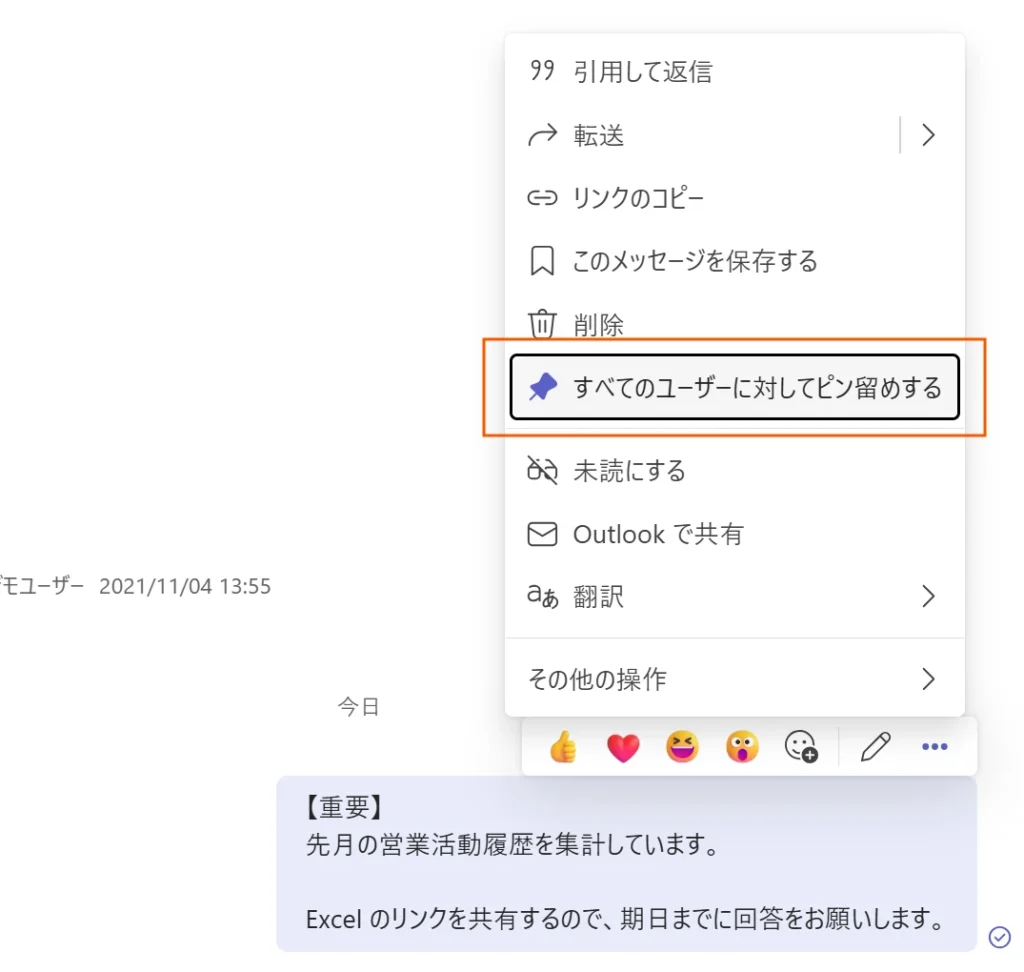
メッセージにカーソルを合わせると表示される「…(その他のオプション)」をクリックし、メニューの中から「すべてのユーザーに対してピン留めする」を選択します。
STEP 2:ピン留めされたことを確認する
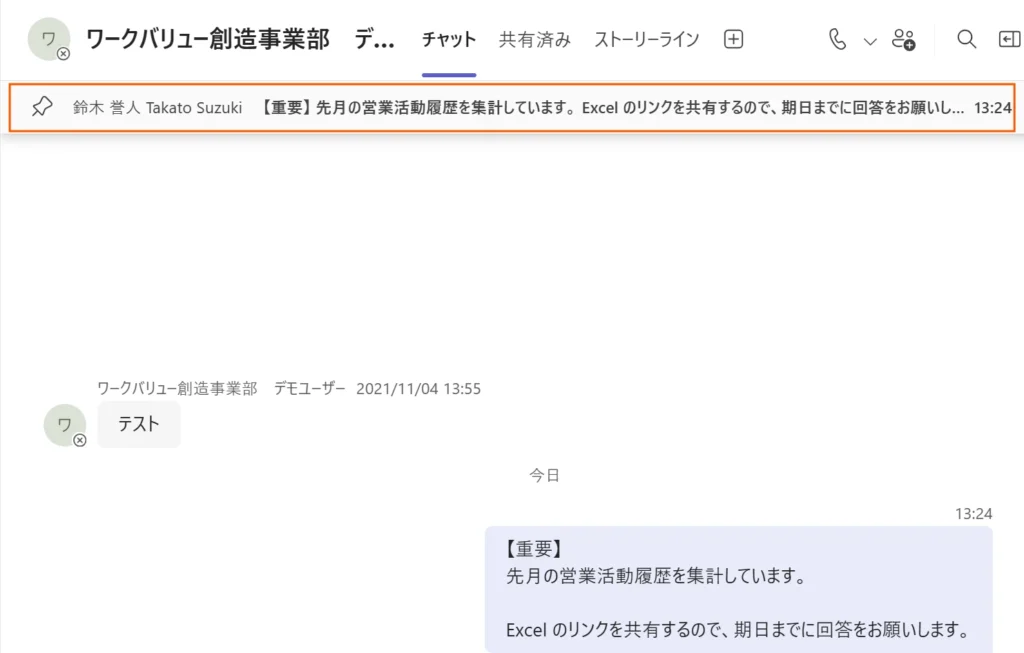
ピン留めを行うと、チャット画面のヘッダー部分(最上部)に、対象のメッセージがバナーのように固定表示されます。
以下の画像のように、赤色の枠で囲った部分にメッセージの冒頭が表示されていれば成功です。これは、そのチャットに参加しているメンバー全員の画面に同様に表示されます。
これで、新しい会話がどんどん投稿されても、この「重要事項」は常に一番上に表示され続けます。
クリックすれば、該当のメッセージ箇所へ瞬時にジャンプできるのも便利なポイントです。
STEP 3:複数のピン留めを確認・管理する
「重要な事項が複数ある場合はどうするの?」と疑問に思う方もいるでしょう。安心してください、ピン留めは複数設定可能です。
2つ目以降をピン留めすると、最新のものが表示されますが、隠れてしまったメッセージも簡単に確認できます。
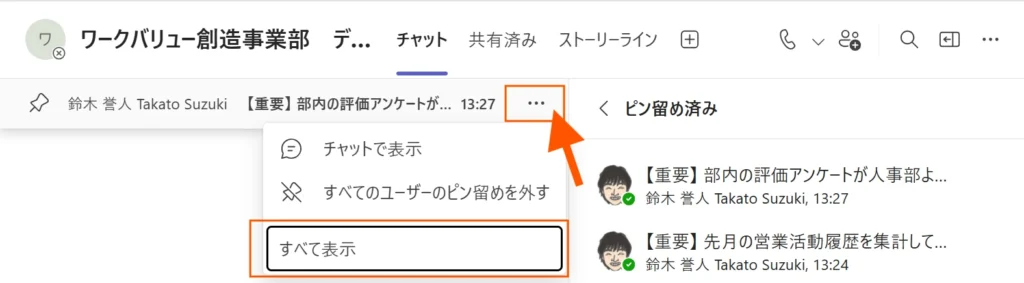
固定表示されているバーの右側にある「…」をクリックし、「すべて表示」を選択してください。
すると、画面右側に「ピン留め済み」リストが表示され、現在固定されているメッセージを一覧で確認したり、不要になったピン留めを解除したりすることができます。
ピン留め機能はこんなシーンで役立ちます
操作自体は非常にシンプルですが、使いどころを工夫することでチームの生産性は大きく変わります。
1. 期限のあるアンケートや提出物の依頼
「〇〇日までに回答してください」という依頼は、期限が来るまでピン留めしておきましょう。メンバーがチャットを開くたびに目に入るため、リマインドの手間が省け、回答率が向上します。
2. 定例会議のTeams URL
毎週使うWeb会議のURLや、議事録フォルダへのリンクを固定しておけば、「URLどこでしたっけ?」という質問がなくなります。
3. プロジェクトの重要ルールの共有
一時的なプロジェクトチームなどで、運用ルールや連絡網などを固定しておくと、新しく参加したメンバーも迷わずに済みます。
【事例集】働き方は、ここまで変わる。 導入事例7選
新しい機能を社内に浸透させる過程で、操作に関する問い合わせ対応や独自の運用ルールの乱立にお悩みの管理者様は少なくありません。本資料では、Microsoft 365の導入や運用定着、セキュリティ基盤の構築における実践的な事例集をご用意しました。
・従業員規模別(300名以下・301名以上)の厳選した7つの成功事例をご紹介
・運用ルールの体系化や、社内SNS活用による組織活性化のヒントを収録
Microsoft 365 担当者様の負担軽減と、貴社のスムーズな運用定着を実現する一助としてぜひご活用ください。
▼【Microsoft 365 導入事例】をダウンロードする

まとめ
- Teamsチャットのピン留め機能で、重要なメッセージを全員の画面最上部に固定できる
- 「…」メニューから「すべてのユーザーに対してピン留めする」を選ぶだけで設定完了
- 複数のピン留めも可能で、「すべて表示」から一覧管理や解除も簡単に行える
- アンケート期限・会議URL・運用ルール共有など、活用シーンは多岐にわたる
「重要な連絡が流れて見逃される」問題は、ピン留め機能の活用で大きく改善できます。チームの状況に応じて適切にピン留めを使い分けることで、リマインドの手間を減らし、業務効率を着実に高めていきましょう。
貴社のお悩みをお聞かせください
私たちは、数あるクラウドツールの中でもMicrosoft 365に特化して支援を行ってきました。
だからこそ、導入前の検討・設計から、移行、運用、社内への定着まで、企業が「つまずきやすいポイント」を熟知しています。
【例えば、こんなご相談をよくいただきます】
- 「導入したものの、一部の機能しか使えておらず、もっと業務効率化に活かしたい」
- 「自社の課題や働き方に合った、最適なライセンスプランや運用ルールを見直したい」
- 「全社へのツール定着や、情報システム部門の管理負担を軽減する方法を相談したい」
10年以上・350社以上の導入実績をもとに、貴社の課題に寄り添った最適な運用方法をご提案します。
「まずは現状のモヤモヤを聞いてほしい」といった些細なご相談でも構いません。ぜひお気軽にお声がけください。
-1-1024x691.png)