
-2-1200x675.png)
「削除したはずのファイルが、PCのごみ箱を探しても見当たらない…」と困ったことはありませんか?
OneDrive上にのみ存在していたファイルを削除すると、OneDrive独自のごみ箱に入るため、デスクトップのごみ箱を探してもファイルは見つかりません。
リモートワークが普及した昨今、「OneDriveのごみ箱を確認したい」は情報システム部門への定番の問い合わせです。
本記事では、IT担当者が知っておくべきOneDriveのごみ箱の確認方法とごみ箱から復元する手順を解説します。
- OneDriveのオンライン専用ファイルは、削除してもPCのごみ箱に入らない
- オンライン専用ファイルはOneDrive独自のごみ箱から復元が可能
- 保存期間以内なら復元できる
なぜPCのごみ箱に削除したファイルがないのか?
OneDriveには、デバイスのストレージを節約するために、ファイルをOneDrive上にだけ保存する機能(オンデマンド機能)があります。
青い雲アイコンのファイルは、オンライン専用=OneDrive上にだけ存在するファイルです。
オンライン専用ファイルを削除した場合、削除されたファイルはパソコンのごみ箱に入りません。
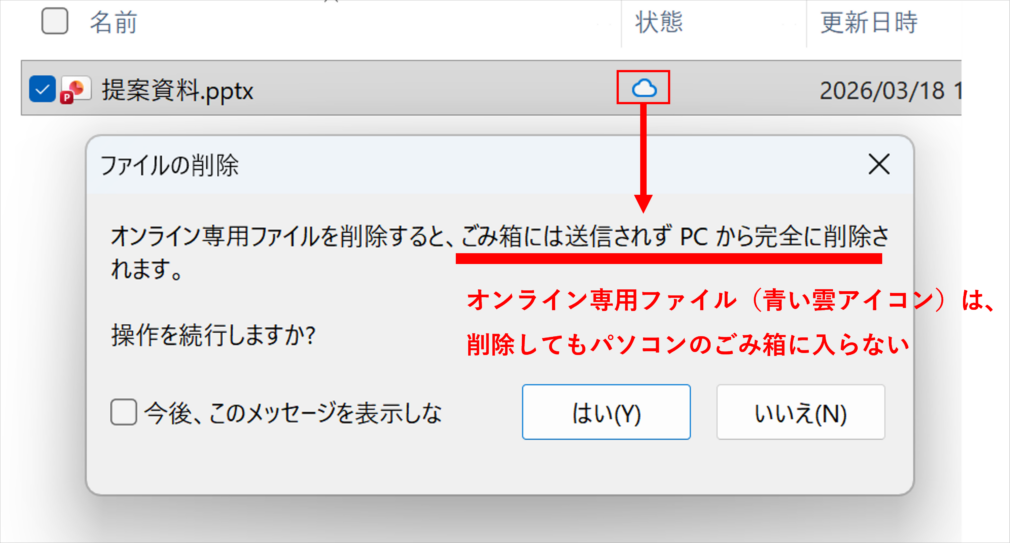
OneDriveには独自のごみ箱ある
オンライン専用ファイルを削除した場合、パソコンのごみ箱には入りません。
そのため、”完全に消えてしまった”ように見えてしまいますが、完全に消えたわけではありません。
実は、OneDriveにはクラウド独自のごみ箱が存在します。
デスクトップのごみ箱に入らないオンライン専用ファイルであっても、OneDriveのごみ箱には残っている場合があります。
OneDriveのごみ箱にアクセスすれば、削除したオンライン専用ファイルを復元させることも可能です。
※OneDriveのごみ箱にはいくつかの段階があり、トータルで約3か月(93日)の保存期間が設定されています。この日数が経過するとファイルが完全に削除されてしまうため、復元ができなくなってしまいます。
【手順解説】OneDriveのごみ箱を確認し、ファイルを復元する方法
OneDriveのごみ箱を確認し、ファイルを復元させる手順を紹介します。
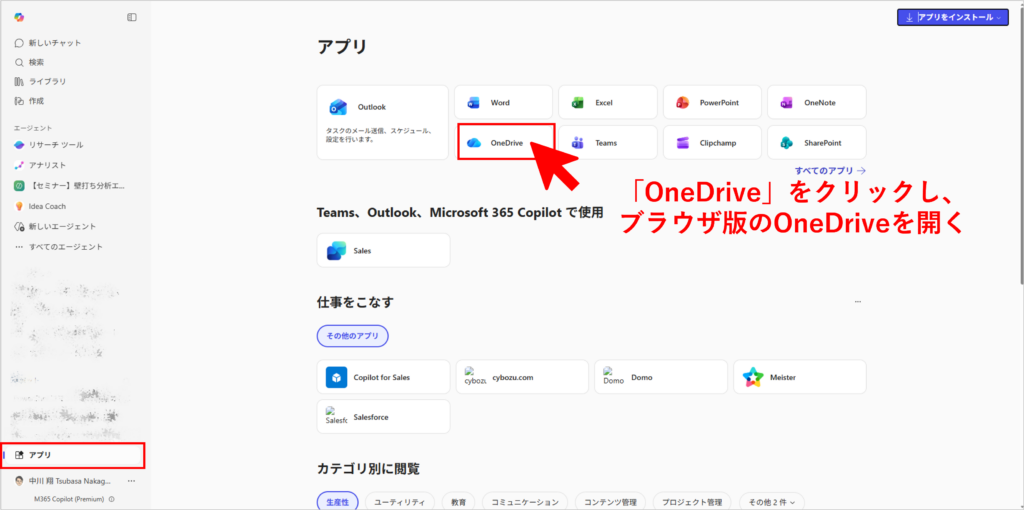
- Microsoft 365 のホーム画面(https://www.office.com/)から、「アプリ」をクリックする
- アプリから「OneDrive」を探してクリックし、ブラウザ版のOneDriveを開く
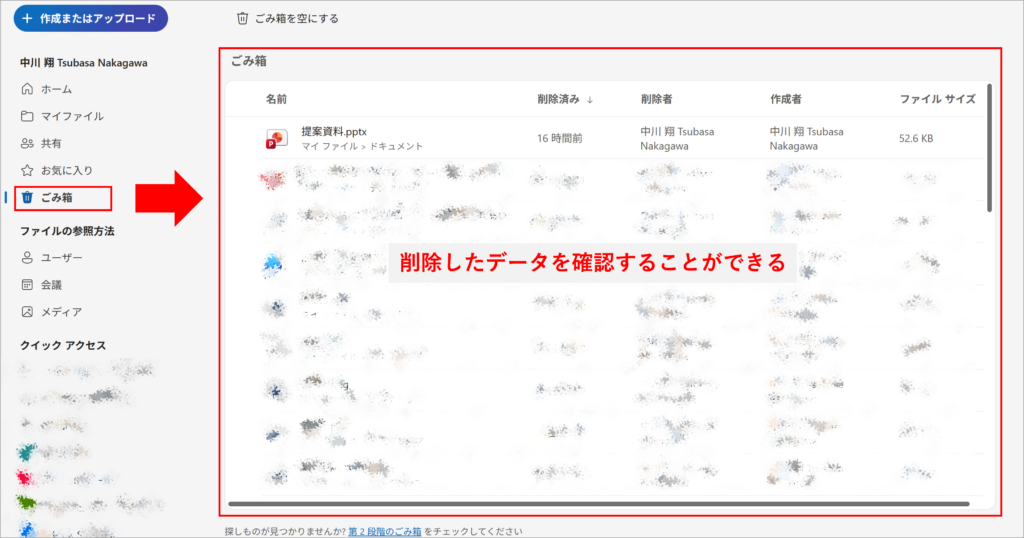
- OneDriveの画面で「ごみ箱」をクリックし、ごみ箱の画面を表示する
- 復元させたいファイルを選択し、「復元」をクリックする
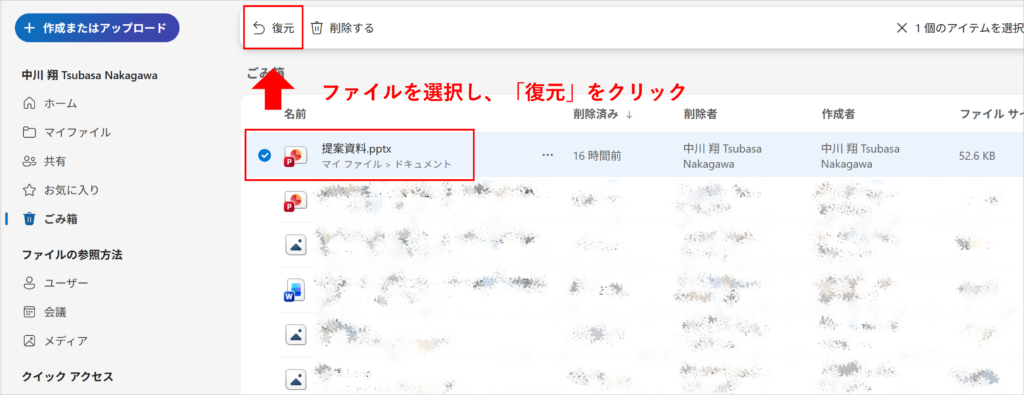
これによって、OneDriveのオンライン専用ファイルを復元させることができます。
【事例集】働き方は、ここまで変わる。 導入事例7選
新しい機能を社内に浸透させる過程で、操作に関する問い合わせ対応や独自の運用ルールの乱立にお悩みの管理者様は少なくありません。本資料では、Microsoft 365の導入や運用定着、セキュリティ基盤の構築における実践的な事例集をご用意しました。
・従業員規模別(300名以下・301名以上)の厳選した7つの成功事例をご紹介
・運用ルールの体系化や、社内SNS活用による組織活性化のヒントを収録
Microsoft 365 担当者様の負担軽減と、貴社のスムーズな運用定着を実現する一助としてぜひご活用ください。
▼【Microsoft 365 導入事例】をダウンロードする

まとめ
- OneDriveのオンライン専用ファイルはクラウド側で管理されるため、PCのごみ箱には入らない
- 削除ファイルはOneDriveのごみ箱で復元可能
- 保存期間を過ぎると完全削除されてしまうため注意
OneDriveの削除ファイルはPCではなく、クラウド側のごみ箱に一定期間保存されます。
正しい確認手順を理解することで、データ紛失のリスクを防げます。
貴社のお悩みをお聞かせください
私たちは、数あるクラウドツールの中でもMicrosoft 365に特化して支援を行ってきました。
だからこそ、導入前の検討・設計から、移行、運用、社内への定着まで、企業が「つまずきやすいポイント」を熟知しています。
【例えば、こんなご相談をよくいただきます】
- 「導入したものの、一部の機能しか使えておらず、もっと業務効率化に活かしたい」
- 「自社の課題や働き方に合った、最適なライセンスプランや運用ルールを見直したい」
- 「全社へのツール定着や、情報システム部門の管理負担を軽減する方法を相談したい」
10年以上・350社以上の導入実績をもとに、貴社の課題に寄り添った最適な運用方法をご提案します。
「まずは現状のモヤモヤを聞いてほしい」といった些細なご相談でも構いません。ぜひお気軽にお声がけください。
-1-1024x691.png)