
Microsoft 365 Appsは継続的に更新されるため、バージョンを意識せずに使っている方もいるでしょう。ただ、アプリの不具合を問い合わせるときや、アドインの対応状況を調べるときには、バージョン情報が必要になる場合があります。
Microsoft 365の運用支援を行っている当社でも、Officeアプリのバージョンの確認方法を教えてほしいという相談があります。
この記事では、Windows環境を前提に、Microsoft 365 Appsのバージョン確認手順を解説します。
結論から言うと、WordやExcelの「ファイル」>「アカウント」を開けば、バージョン・ビルド番号・更新チャネルが分かります。確認した内容をMicrosoft 365 Appsの更新履歴と照らし合わせれば、サポートされているバージョンかどうか、最新のアップデートが反映されたバージョンかどうかを判断できます。
※本記事は2026年10月時点の情報です。
この記事のポイント:
- Windowsでは、Officeアプリの「アカウント」画面で、バージョンと更新チャネルを確認できる
- 更新チャネルとバージョンを、Microsoft 365 Appsの更新履歴と照らし合わせて最新かどうかを判断できる
- バージョンが古い場合は、「更新オプション」から手動で更新できる
WindowsでOfficeのバージョンを確認する手順
ここではWindowsのExcelを例に説明します。
WordやPowerPointなど、ほかのOfficeアプリでも同じ流れで確認できます。
- Excelなど、Officeのアプリを開く
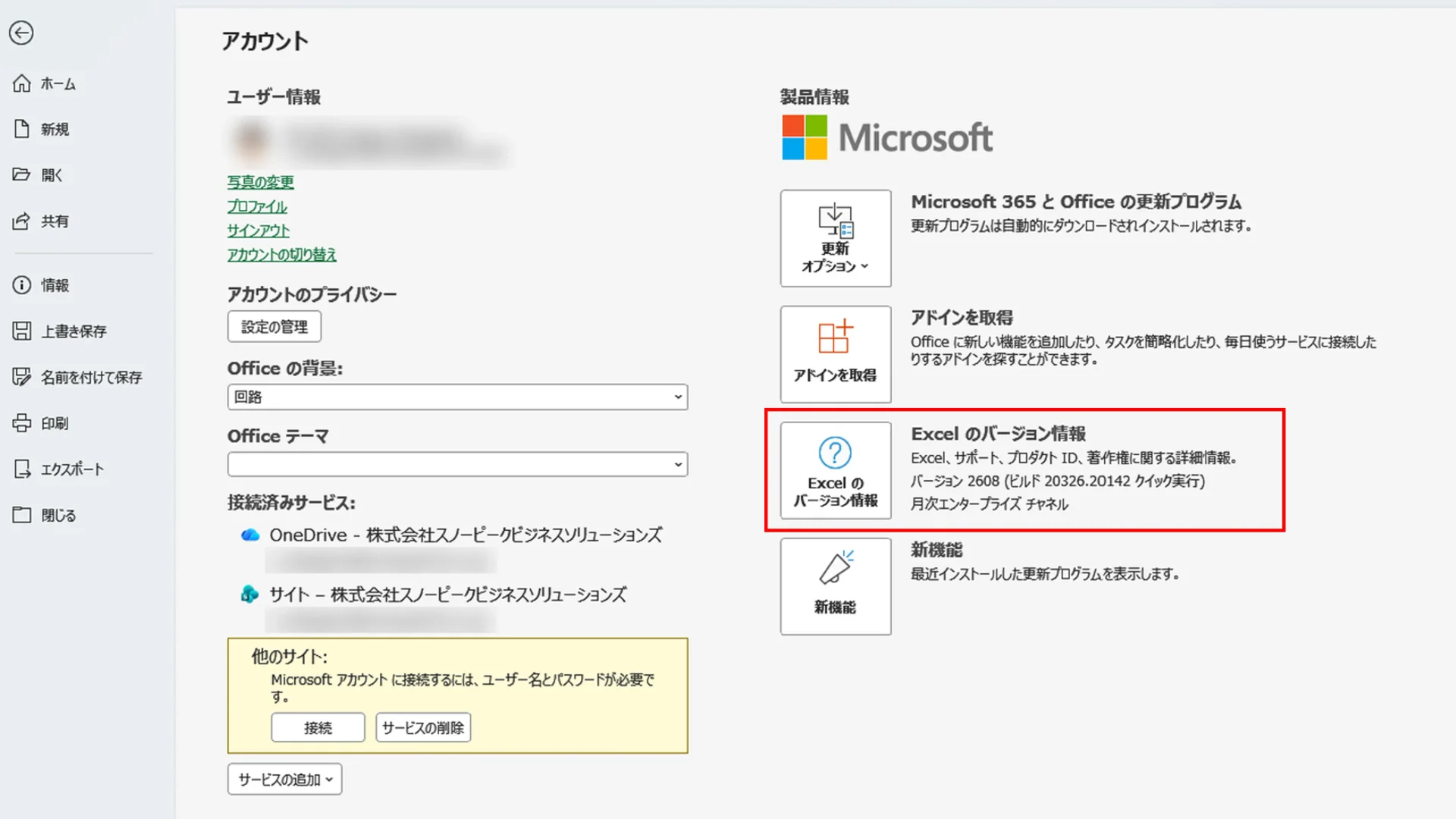
- 「ファイル」>「アカウント」を選ぶ
- 「製品情報」にある「Excelのバージョン情報」の欄で、バージョン・ビルド番号・更新チャネルを確認する
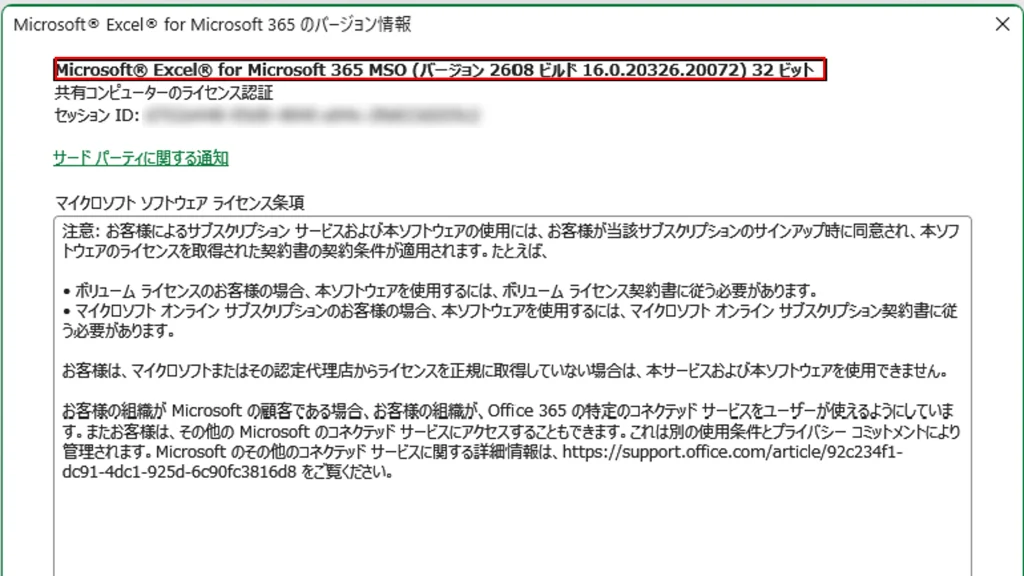
詳細な製品名や、32ビット版か64ビット版かを知りたいときは、続けて次の操作をします。
- 「Excelのバージョン情報」のボタンを選ぶ
- 表示された画面の1行目で、製品名・バージョン・ビルド番号・ビット数を確認する
確認できる項目と見方
2つの画面には似た言葉が並ぶため、どの項目から何が分かるのかで迷いがちです。確認できる項目と、それぞれが表示される場所を整理します。
| 確認できる項目 | 表示される場所 | 使いどころ |
|---|---|---|
| バージョン・ビルド番号 | 「アカウント」画面 | 更新履歴と照らし合わせる |
| 更新チャネル | 「アカウント」画面 | 更新履歴のどの行を見るかの判断 |
| 製品名 | 「バージョン情報」画面 | どの製品を使っているかの判断 |
| 32ビット/64ビット | 「バージョン情報」画面 | アドインや連携ツールの対応確認 |
ビルド番号とは、同じバージョンの中で、さらにリリースを区別する番号のことです。「バージョン情報」の画面では、ビルド番号が「16.0.」から始まる形で表示されます。「16.0.」は共通の番号なので、更新履歴と比べるときは、その後ろの番号を見ます。
更新履歴でバージョンを照らし合わせる
Microsoft 365 Appsの更新履歴のページには、更新チャネルごとに、サポートされているバージョンと最新のビルド番号が表で載っています。次の手順で照らし合わせます。
- 「アカウント」画面で、自分の更新チャネルを確認する
- 更新履歴ページの「サポートされているバージョン」で、自分と同じ更新チャネルを探す
- 自分のバージョンが掲載されているかを確認し、同じバージョンの最新ビルド番号と照らし合わせる
サポート対象のバージョンでも、ビルド番号が古ければ、そのバージョン向けの最新の更新が適用されていない場合があります。
なお、「アカウント」画面に「更新プログラムは自動的にダウンロードされインストールされます」と表示されていれば、自動更新が有効です。
手動で更新したい場合は次の手順で実施します。
※会社で更新のタイミングが決められている場合は、そのルールに従ってください。
- 「ファイル」>「アカウント」を開く
- 「更新オプション」>「今すぐ更新」を選ぶ
「更新オプション」が表示されない、または選べない場合は、会社の管理者が更新を管理している可能性があります。社内のIT担当者に確認してください。
複数台のバージョンを調べるとき
組織で複数のデバイスを使っている場合は、バージョンが揃っていないことがあります。まずは社内でどのデバイスがどのバージョンで使われているかを一覧にすることが、更新状況をそろえる第一歩です。
台数が少なければ、各パソコンの「アカウント」画面で確認したバージョン、ビルド番号、更新チャネルを、Excelなどで一覧にまとめる方法で十分です。Intuneでパソコンを管理している場合は、管理画面からデバイスごとの情報を確認できます。
【事例集】働き方は、ここまで変わる。導入事例7選
新しい機能を社内に浸透させる過程で、操作に関する問い合わせ対応や独自の運用ルールの乱立にお悩みの管理者様は少なくありません。本資料では、Microsoft 365の導入や運用定着、セキュリティ基盤の構築における実践的な事例集をご用意しました。
・従業員規模別(300名以下・301名以上)の厳選した7つの成功事例をご紹介
・運用ルールの体系化や、社内SNS活用による組織活性化のヒントを収録
Microsoft 365担当者様の負担軽減と、貴社のスムーズな運用定着を実現する一助としてぜひご活用ください。
▼【Microsoft 365導入事例】をダウンロードする

よくある質問(FAQ)
- Q「今すぐ更新」を実行しても、バージョンが変わらないのはなぜですか?
- A
すでに、その更新チャネルで配信されている最新のバージョンを使っている可能性があります。更新履歴の表で、自分の更新チャネルの最新バージョンと比べてみてください。また、更新によっては、バージョン番号は変わらず、ビルド番号だけが変わることもあります。バージョンとビルド番号をセットで確認してください。
- Q「更新オプション」が表示されないのはなぜですか?
- A
会社の管理者が、Officeの更新を一括で管理している場合があります。自分で更新しようとせず、社内のIT担当者に確認しましょう。
- Q更新チャネルによって、何が変わりますか?
- A
新機能が届く頻度が変わります。例えば、最新チャネルでは準備ができた新機能が順次提供され、月次エンタープライズ チャネルでは原則として毎月決まったタイミングで提供されます。
まとめ
- バージョン、ビルド番号、更新チャネルは「ファイル」>「アカウント」で確認
- 製品名とビット数は「Excelのバージョン情報」で確認
- 更新チャネルとバージョンを、更新履歴と照合
- 古い場合は「更新オプション」>「今すぐ更新」で更新
1台ずつのバージョン確認に加え、組織で利用するパソコンの更新状況を把握しておくことも大切です。まずは、各端末のバージョン・ビルド番号・更新チャネルを一覧にまとめるところから始めてみましょう。
確認や更新のたびに手間がかかっている場合は、誰が更新状況を確認するのか、どのように管理するのかといった運用ルールを見直すきっかけにしてみてください。
貴社のお悩みをお聞かせください
私たちは、数あるクラウドツールの中でもMicrosoft 365に特化して支援を行ってきました。
だからこそ、導入前の検討・設計から、移行、運用、社内への定着まで、企業が「つまずきやすいポイント」を熟知しています。
【例えば、こんなご相談をよくいただきます】
- 「導入したものの、一部の機能しか使えておらず、もっと業務効率化に活かしたい」
- 「自社の課題や働き方に合った、最適なライセンスプランや運用ルールを見直したい」
- 「全社へのツール定着や、情報システム部門の管理負担を軽減する方法を相談したい」
13年以上・350社以上の導入実績をもとに、貴社の課題に寄り添った最適な運用をご提案します。
「まずは現状のモヤモヤを聞いてほしい」といった些細なご相談でも構いません。ぜひお気軽にお声がけください。

参考情報
本記事の作成にあたり、以下のMicrosoftの公式情報を参考にしています。