
「Teamsの予定表に表示されている予定が正しくない」「Outlookのメール受信にラグがある」「SharePointの一部機能だけが使用できない」
こんな問い合わせを受けたとき、PCの再起動やOfficeアプリの設定確認で終わっていませんか?
中小企業のIT担当者は、少ない人数でMicrosoft 365の運用を担っているケースが少なくありません。
そのため、ユーザーごとの設定トラブルなのか、それともMicrosoft 365の障害なのかを素早く見極めることが重要です。
Microsoft 365で障害が疑われる場合、最初に確認すべき場所があります。
それが「サービス正常性」です。
この記事では、Microsoft 365の障害の見分け方とサービス正常性の活用方法について解説します。
この記事のポイント:
- Microsoft 365の障害か個別トラブルかを素早く切り分ける方法を解説
- サービス正常性で確認できる情報と管理者向けの活用ポイントを紹介
- インシデントとアドバイザリの違いや注意点を分かりやすく整理
Microsoft 365の障害かどうかを見分けるポイント
ユーザーからトラブルの連絡が来たとき、まず確認したいのは影響範囲です。
次のような状況は、Microsoft 365の障害の可能性があります。
- デバイスを再起動しても改善しない/別のデバイスを使用しても改善しない
- テナント内の複数ユーザーで同様のトラブルが発生している
- TeamsやOutlookなど複数のアプリケーションにて不具合が起きている
- エラーメッセージに明確な原因や解決策に関する情報がない
反対に、次のような状況であれば、端末やアカウント固有の問題の可能性があります。
- 特定のユーザー/アカウントのみ発生している
- 特定のデバイスだけで発生している
- エラーメッセージで明確な原因が分かる
特に、「他にも同じ事象が発生している人がいるか」は大きなヒントになります。
Microsoft 365のサービス正常性とは
サービス正常性は、Microsoft 365管理センターに用意されている障害・稼働状況確認機能です。
管理者は以下の情報を確認できます。
- 現在発生している障害
- 影響を受けるサービス
- 影響範囲
- Microsoftの対応状況
- 過去の障害履歴(直近30日以内に解決されたもの)
サービス正常性を確認するメリット
サービス正常性を確認すると、管理者自身の対応効率の向上だけでなく、社内への説明もしやすくなります。
例えば、
- 原因がMicrosoft側にあるか判断できる
- 不要な調査工数を削減できる
- ユーザーへ状況共有できる
- 問い合わせの集中を防げる
- 経営層や管理職へ説明しやすい
といったメリットがあります。
「何が起きているか分からない」状態から脱却できることが最大の価値です。
確認場所
サービス正常性は、Microsoft 365管理センター > 正常性 > サービス正常性 にて確認することができます。
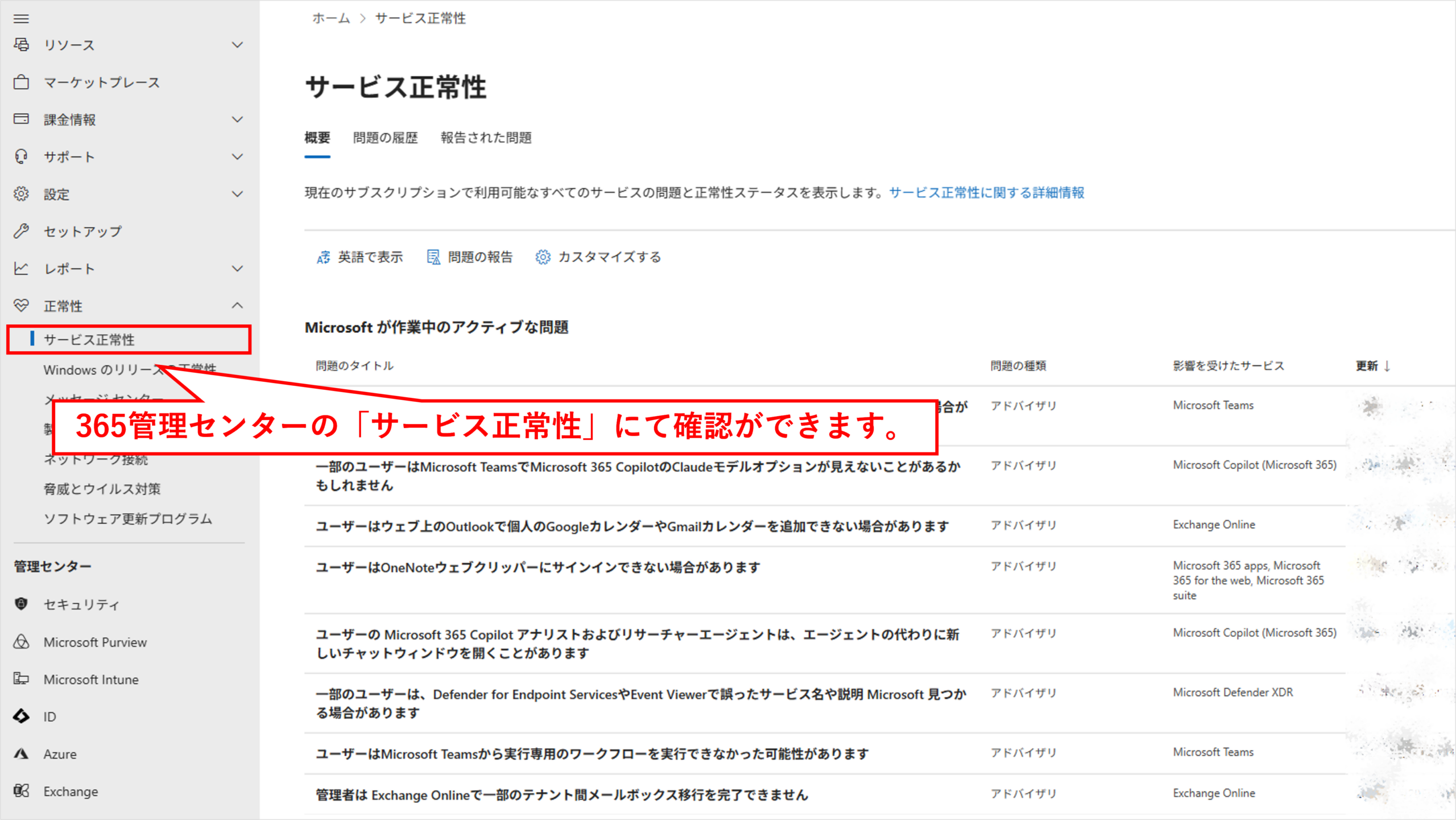
※サービス正常性を確認するには、閲覧権限を持つロール(グローバル管理者、サービスサポート管理者など)が割り当てられている必要があります。
インシデントとアドバイザリの違い
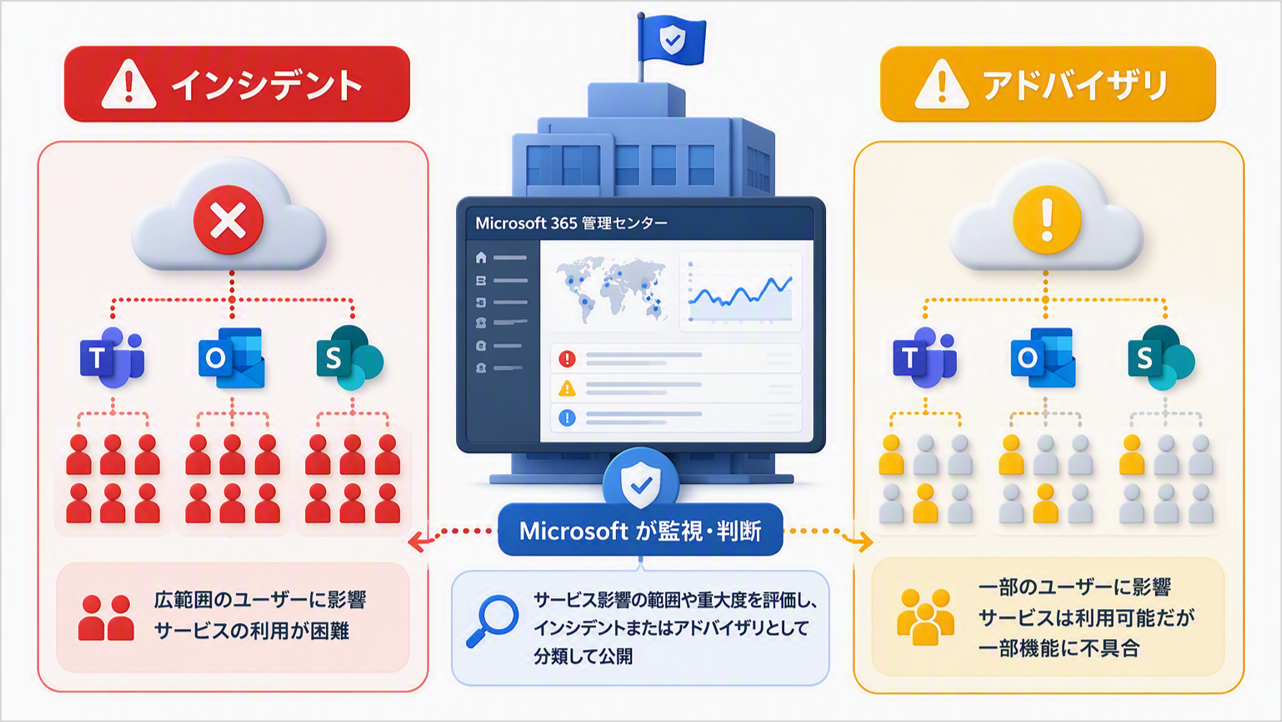
サービス正常性画面で確認できる問題は、サービス影響の範囲や重大度によって「インシデント」か「アドバイザリ」のどちらかに分類されます。
Microsoftが調査結果に基づいて「インシデント」か「アドバイザリ」の判断を行っています。
(状況の進展により、後から情報が更新される場合もあります)
これらの違いを把握しておくことで状況判断がスムーズになります。
インシデント
「インシデント」は重大な障害です。
- サービス停止
- サインイン不可
- メール送受信不可
- Teams利用不可
など、業務への影響が大きいケースが該当します。
アドバイザリ
「アドバイザリ」は、サービスは利用できるものの一部ユーザーに影響が出ている状態です。
- 動作が遅い
- 特定機能のみ利用できない
- 一部のユーザーだけ影響を受ける
といった、概ね利用は問題ないが、一部で不具合が発生しているケースが含まれます。
サービス正常性で見落としがちなポイント
サービス正常性を見る際に、特に注意したい点があります。
テナントごとに表示内容が異なる
Microsoft 365の障害情報は、すべての企業に同じ内容が表示されるわけではありません。
Microsoftが「このテナントに影響がある」と判断した情報が優先的に表示されます。
そのため、複数のMicrosoft 365テナントを管理している場合は、実際に影響を受けているテナントで確認することが重要です。
表示されていなくても障害の可能性はある
サービス正常性に表示がなくても、「Microsoft側の問題ではない」と断定することはできません。
- 発生直後でMicrosoftが認識していない
- 調査中の状態でまだ公開されていない
といったケースもあります。
「表示されていない=問題なし」と判断しないことが重要です。
サービス正常性に表示されているときは……
Microsoft側で障害が発生している場合、ユーザー側でできることは多くありません。
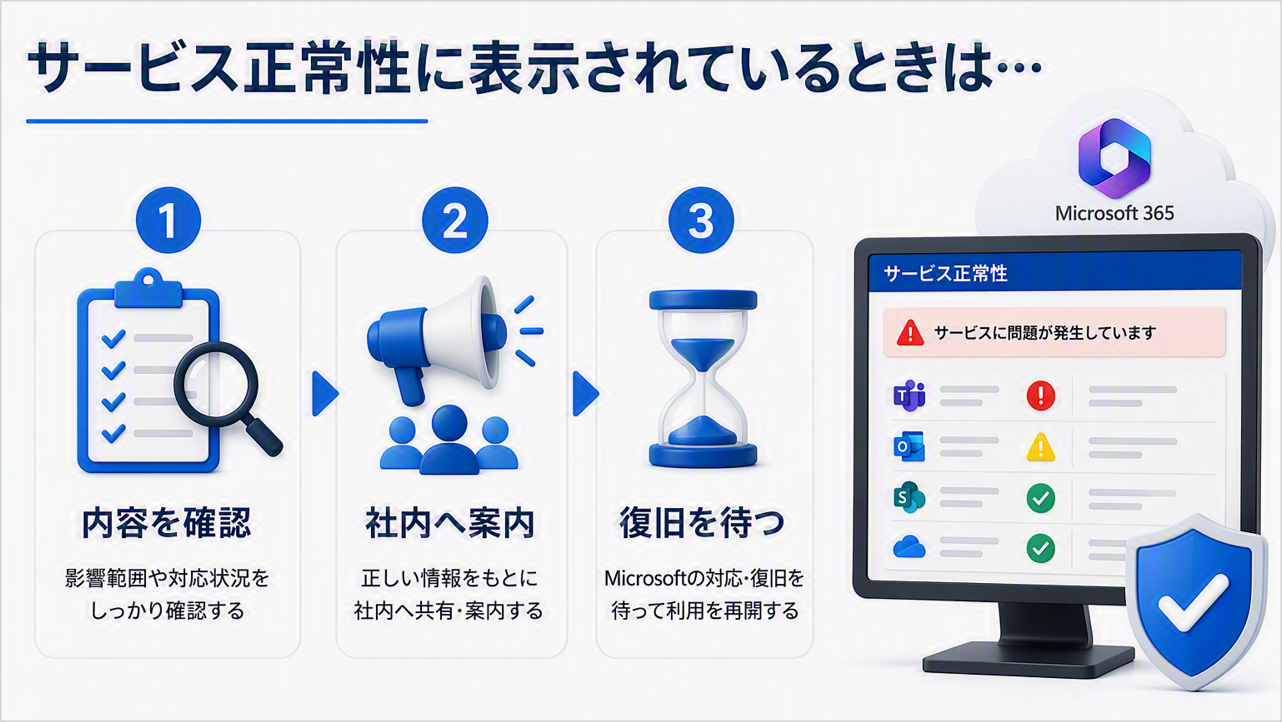
実務では次の対応が現実的です。
- サービス正常性を確認する
- 状況を社内へ共有する
- Microsoftの更新情報を確認する
- 復旧を待つ
- (掲載がないのに影響を受けている場合は)「問題を報告する」からMicrosoftに報告をする
障害と確認できた場合は、端末設定の変更やアプリの再インストールを実施しても解決しないケースがほとんどです。
まずは障害情報を確認し、「現在Microsoft側で調査・対応中です」と案内できる状態を作ることが大切です。
【事例集】働き方は、ここまで変わる。導入事例7選
新しい機能を社内に浸透させる過程で、操作に関する問い合わせ対応や独自の運用ルールの乱立にお悩みの管理者様は少なくありません。本資料では、Microsoft 365の導入や運用定着、セキュリティ基盤の構築における実践的な事例集をご用意しました。
・従業員規模別(300名以下・301名以上)の厳選した7つの成功事例をご紹介
・運用ルールの体系化や、社内SNS活用による組織活性化のヒントを収録
Microsoft 365 担当者様の負担軽減と、貴社のスムーズな運用定着を実現する一助としてぜひご活用ください。
▼【Microsoft 365 導入事例】をダウンロードする

よくある質問(FAQ)
- QMicrosoft 365で障害が発生しているかを自分で確認できますか?
- A
はい。グローバル管理者などの閲覧権限を持つロールが割り当てられていれば、Microsoft 365管理センターの「サービス正常性」から確認できます。現在の障害情報や影響範囲、Microsoftの対応状況を確認できます。
- Qサービス正常性に表示されていない場合は障害ではないですか?
- A
必ずしもそうではありません。発生直後や調査中の場合は表示されていないこともあります。複数ユーザーで同じ事象が発生している場合はMicrosoft側の問題も疑いましょう。
- QMicrosoft側の障害の場合、利用者側でできることはありますか?
- A
基本的にはMicrosoftの復旧対応を待つことになります。サービス正常性の更新内容を確認し、社内へ状況共有するのが重要です。
まとめ
- Microsoft 365の障害かどうかは問題の影響範囲がヒントになる
- まずはサービス正常性を確認する
- インシデントとアドバイザリを理解する
- Microsoft側の障害発生時は情報共有が重要となる
Microsoft 365の運用では、障害そのものを防ぐことはできません。しかし、正しい確認場所を知っているだけで、初動対応の質は大きく変わります。
「何から確認すればいいか分からない」という状態を無くすためにも、ぜひサービス正常性の確認を運用フローに組み込んでみてください。
貴社のお悩みをお聞かせください
私たちは、数あるクラウドツールの中でもMicrosoft 365に特化して支援を行ってきました。
だからこそ、導入前の検討・設計から、移行、運用、社内への定着まで、企業が「つまずきやすいポイント」を熟知しています。
【例えば、こんなご相談をよくいただきます】
- 「導入したものの、一部の機能しか使えておらず、もっと業務効率化に活かしたい」
- 「自社の課題や働き方に合った、最適なライセンスプランや運用ルールを見直したい」
- 「全社へのツール定着や、情報システム部門の管理負担を軽減する方法を相談したい」
13年以上・350社以上の導入実績をもとに、貴社の課題に寄り添った最適な運用をご提案します。
「まずは現状のモヤモヤを聞いてほしい」といった些細なご相談でも構いません。ぜひお気軽にお声がけください。
-1.png)