
-4-1200x675.png)
「エクスプローラーに出ているOneDriveのアイコンってどういう意味?」
「最近パソコンの動きが重たいんだけど、OneDriveってパソコンの容量を使っているの?」
これらの疑問は、OneDriveの運用を始めたばかりの企業の代表的な問い合わせです。
「OneDriveは使っているけど、詳しい仕組みはよくわからない…」と悩むIT担当者様は少なくありません。
本記事では、IT担当者として最低限押さえておきたいOneDriveアイコンの意味や、パソコンのOneDrive容量を節約する具体的な手順を解説します。
この記事のポイント:
- OneDriveアイコンで保存状態が分かる
- 緑チェックはPC容量を消費している状態
- 「空き領域を増やす」でデバイスの容量を削減できる
3つの主要なOneDriveアイコン
エクスプローラー上で表示されるOneDriveのアイコンには、それぞれ明確な意味があります。
代表的な以下の3つを押さえておくだけでも、OneDriveの仕組みを理解することに繋がります。
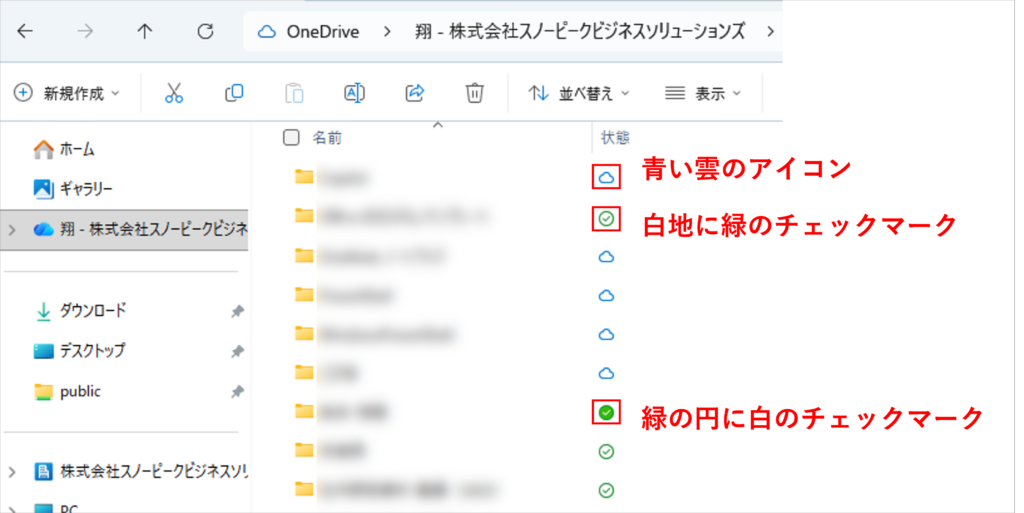
青い雲のアイコン(オンラインのみ)
ファイルはクラウド上(OneDrive)にのみ存在しています。
パソコンの容量は消費していませんが、ファイルを開くにはインターネット接続が必要です。
白地に緑のチェックマーク(一度開いてPCに保存された状態)
青い雲アイコンのファイルを開くと、パソコンにダウンロードされてこのマークに変わります。
インターネットがない環境でも開けますが、パソコンの容量を消費します。
緑の円に白のチェックマーク(常にこのデバイスに保持する)
ファイルを右クリックして「常にこのデバイスに保持する」を選んだ状態です。
常にオフラインでアクセスできますが、パソコンの容量を継続的に消費します。
▼それぞれのアイコンの見え方
OneDriveアイコンとPC容量の関係
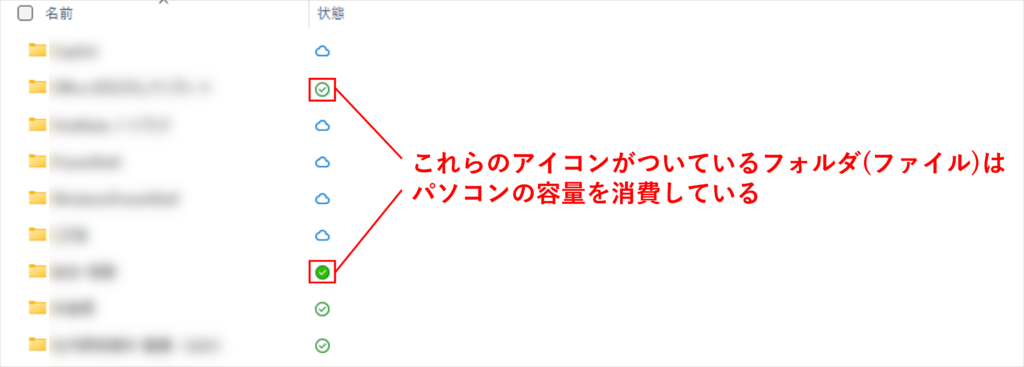
上記で紹介したアイコンのうち、
・白地に緑のチェックマーク
・緑の円に白のチェックマーク
のアイコンがついているファイルは、OneDrive上に保存されているだけでなく、パソコン本体の容量も使用しています。
何気なくOneDriveを使っていると、「気づかないうちにパソコンの容量をたくさん消費している」状態になりがちです。
「空き領域を増やす」機能でストレージ不足を解決
OneDriveには、「空き領域を増やす」という機能があります。
これを使用することでデータをOneDrive上だけに残すことができ、パソコンの空き容量を増やすことに繋がります。
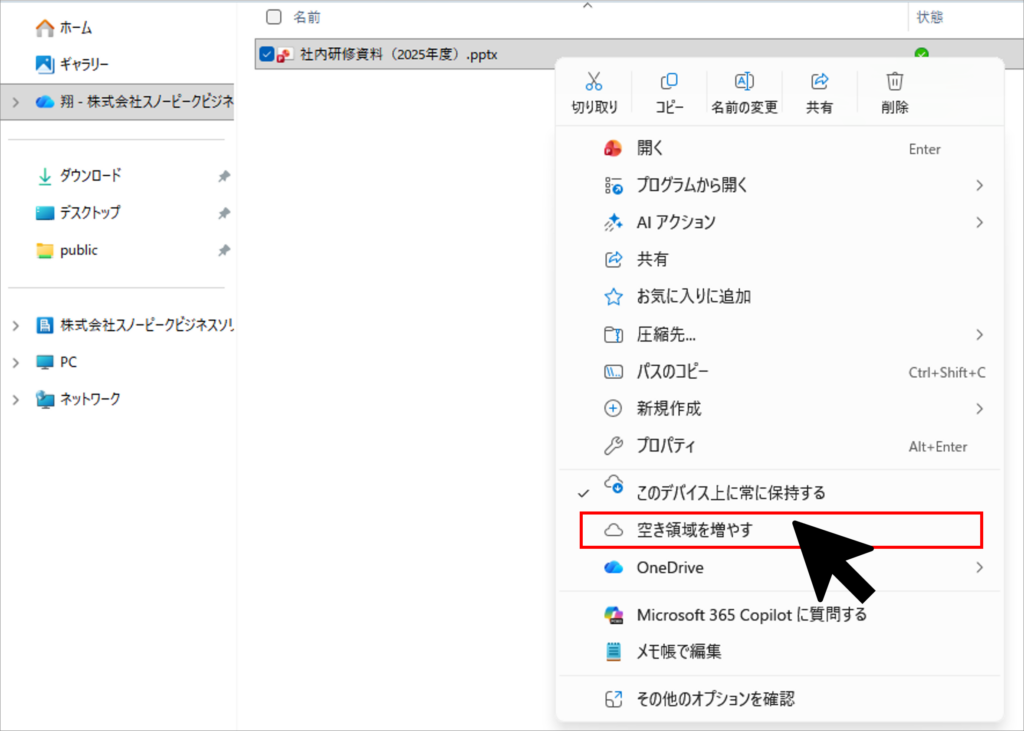
「空き領域を増やす」は以下の手順で実施できます。
- エクスプローラーでOneDriveのフォルダを開く
- 容量を解放したいファイルやフォルダを選択して右クリックをし、メニューから「空き領域を増やす」をクリックする
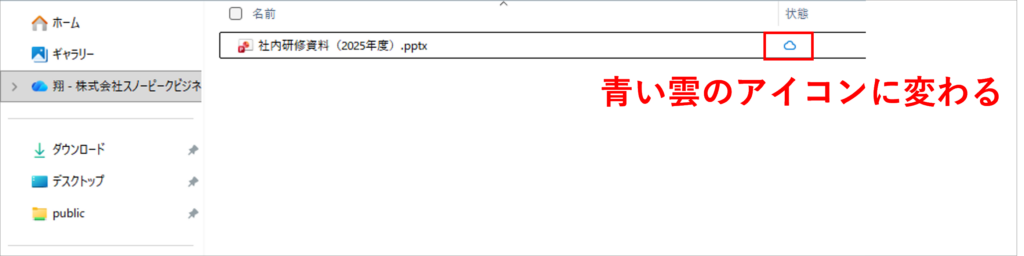
- OneDriveのアイコンが青い雲のアイコン(オンラインのみ)に変わったら完了です
※「空き領域を増やす」を実行しても、OneDrive上のデータは引き続き保存されます。
【事例集】働き方は、ここまで変わる。 導入事例7選
新しい機能を社内に浸透させる過程で、操作に関する問い合わせ対応や独自の運用ルールの乱立にお悩みの管理者様は少なくありません。本資料では、Microsoft 365の導入や運用定着、セキュリティ基盤の構築における実践的な事例集をご用意しました。
・従業員規模別(300名以下・301名以上)の厳選した7つの成功事例をご紹介
・運用ルールの体系化や、社内SNS活用による組織活性化のヒントを収録
Microsoft 365 担当者様の負担軽減と、貴社のスムーズな運用定着を実現する一助としてぜひご活用ください。
▼【Microsoft 365 導入事例】をダウンロードする

まとめ
- 青い雲はクラウドのみで容量消費なし
- 緑チェックはPCに保存され、デバイスの容量を使用
- 空き領域機能で手軽に容量を削減できる
OneDriveのアイコンでファイルの保存状況が分かります。
デバイスの容量が気になる場合は、不要なローカル保存を見直しましょう。
貴社のお悩みをお聞かせください
私たちは、数あるクラウドツールの中でもMicrosoft 365に特化して支援を行ってきました。
だからこそ、導入前の検討・設計から、移行、運用、社内への定着まで、企業が「つまずきやすいポイント」を熟知しています。
【例えば、こんなご相談をよくいただきます】
- 「導入したものの、一部の機能しか使えておらず、もっと業務効率化に活かしたい」
- 「自社の課題や働き方に合った、最適なライセンスプランや運用ルールを見直したい」
- 「全社へのツール定着や、情報システム部門の管理負担を軽減する方法を相談したい」
10年以上・350社以上の導入実績をもとに、貴社の課題に寄り添った最適な運用方法をご提案します。
「まずは現状のモヤモヤを聞いてほしい」といった些細なご相談でも構いません。ぜひお気軽にお声がけください。
-1-1024x691.png)