
「同じ環境なのに、私のOutlookアプリだけ動作が重い気がする」「オフラインだと古いメールが見られない」
Microsoft 365を運用していると、こうした差に気づくことがあります。その差を生んでいるのが、Outlookのキャッシュとキャッシュ期間です。Outlookアプリは、サーバー上のメールをPCへコピーして動作しており、どれだけの期間をPCに保持するかは設定で変更することができます。
この記事では、Outlookのキャッシュの仕組みと、キャッシュ期間をどう決めればよいかを解説します。
この記事のポイント:
- Outlookのキャッシュは、サーバー上のメールをPCへコピーしたもの
- キャッシュ期間はアカウント設定で変更できる
- キャッシュ期間を短くすると動作が軽くなる/長くするとオフラインでの利用に強くなる
Outlookのキャッシュとは
Outlookのキャッシュとは、Microsoft 365上のメールや予定表をPCに保存したコピーです。
クラシックOutlookでは、この動作をExchange キャッシュモードと呼びます。この機能があることで、メール確認時にサーバーへ毎回アクセスせずに済むため、表示が速く、オフラインでもメールを読むことができるようになります。
キャッシュされたデータはOSTファイルという1つのファイルに格納されます。既定の保存先は以下です。
C:\Users\<ユーザー名>\AppData\Local\Microsoft\Outlook\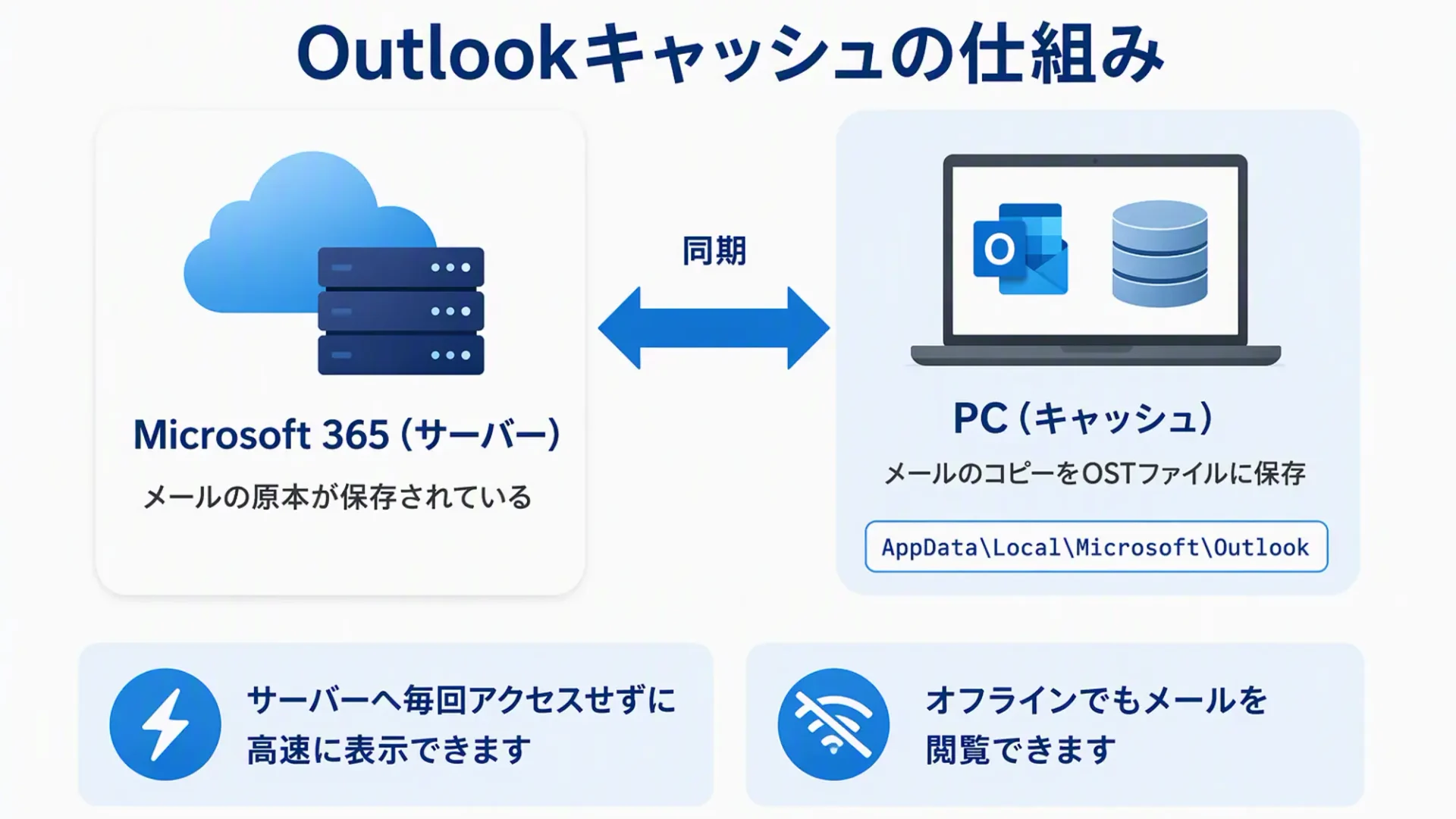
OSTファイルはあくまでサーバー上のデータの控えです。OSTファイル本体やOSTファイルを保存しているデバイスが壊れてもMicrosoft 365のメール本体は失われません。
キャッシュ期間とは
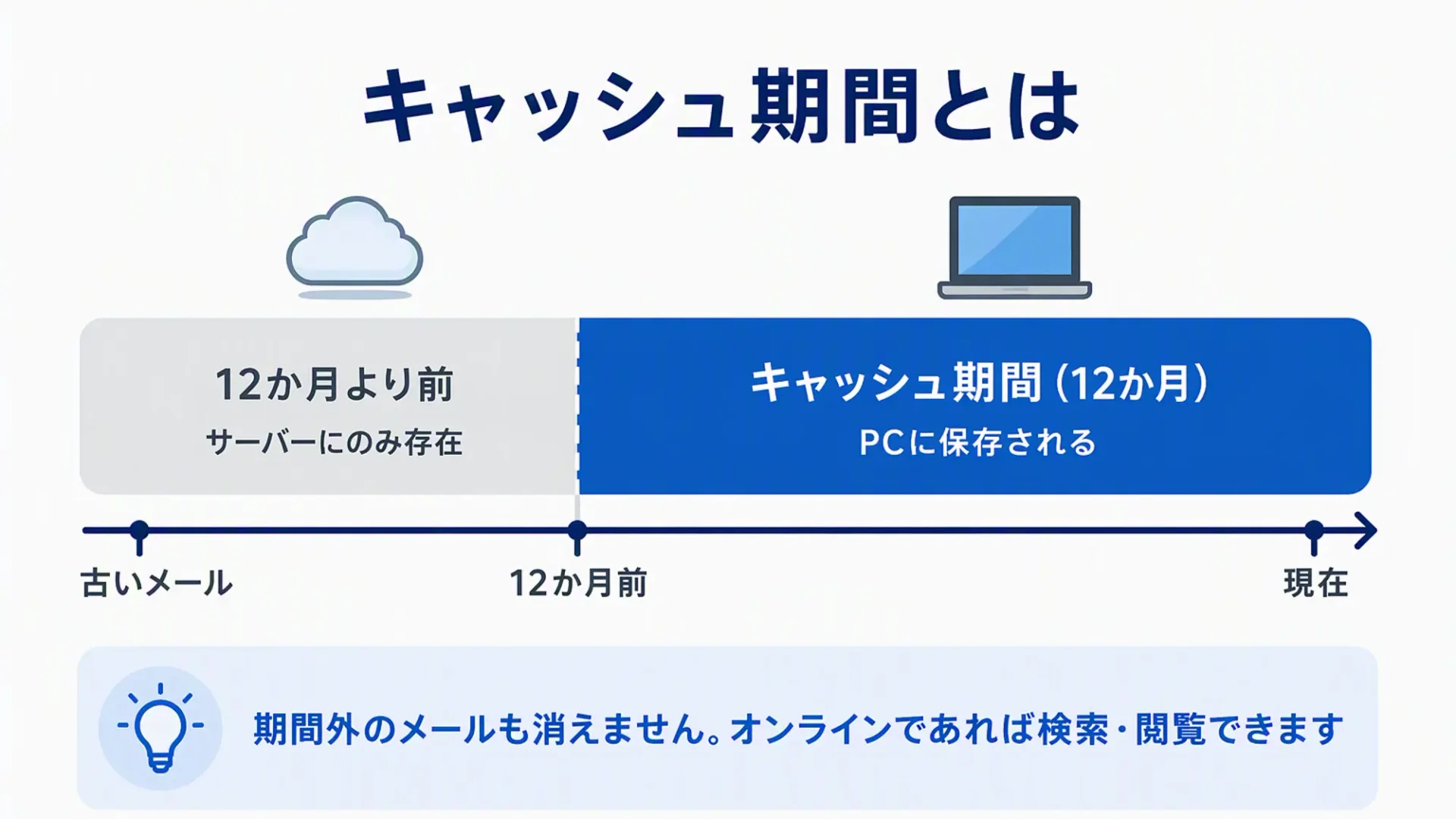
キャッシュ期間とは、メールをどれだけの期間分PCに保持するかの設定です。
例えばキャッシュ期間を「3か月」に設定すると、過去3か月分のメールだけがOSTファイルに同期され、それよりも古いメールはサーバー上にのみ存在する状態となります。
クラシックOutlookのキャッシュ期間は「12か月」が既定の設定です。キャッシュ期間よりも古いメールもサーバーには残っており、オンラインであれば検索や閲覧ができます。
キャッシュ期間を短くする/長くするの違い
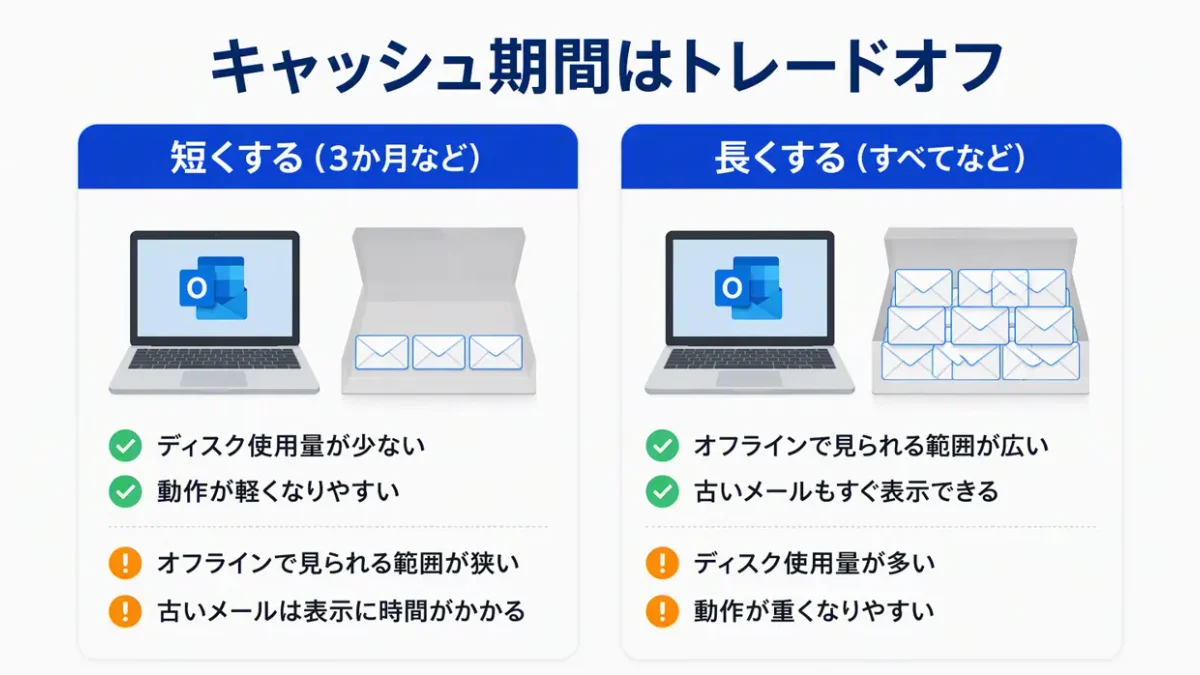
キャッシュ期間の長さに決まった正解はなく、使いやすさとのトレードオフの関係となっています。
| 短くする(3か月など) | 長くする(すべてなど) | |
|---|---|---|
| ディスク使用量 | 少ない | 多い |
| 動作の軽さ | 軽くなりやすい | 重くなりやすい |
| オフラインで見られる範囲 | 狭い | 広い |
| 古いメールの表示 | サーバー取得のため時間がかかる | すぐに表示できる |
判断の目安は次のとおりです。
- メール量が多く、動作が重い:短くする
- 出張が多くオフライン利用が中心:長くする
- 迷う場合:既定の設定(12か月)のままにしておく
なお、キャッシュ期間を短くするとPC上に残るデータが減るため、キャッシュ期間を短く設定することはディスク容量の節約にも繋がります。
キャッシュ期間を変更する手順
クラシックOutlookでの手順は以下のとおりです。
- Outlookで「ファイル」>「アカウント設定」>「アカウント設定」を開く
- 対象のMicrosoft 365アカウントを選び「変更」をクリックする
- 「オフライン設定」のスライダーを動かす
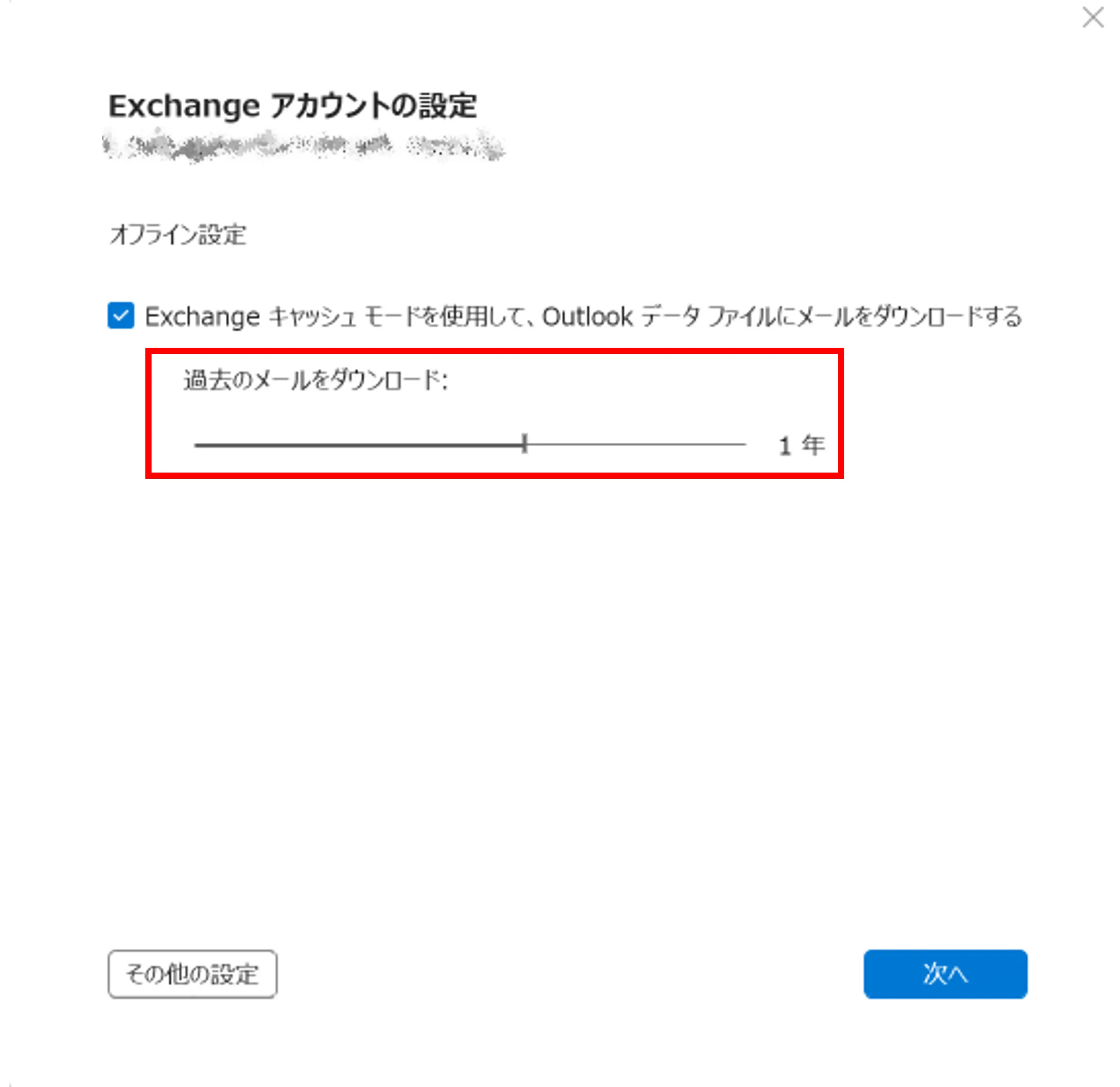
- 「次へ」>「完了」をクリックする
- Outlookを終了し、再起動する
変更後は再同期が発生するため、期間を長くした場合は完了まで時間がかかることがあります。
キャッシュが原因の不具合が疑われる場合
Outlookアプリが上手く動作しない場合、キャッシュファイルが破損しているケースもあります。
「検索できない」「同期エラーが出る」「クラシックOutlookだけ不具合が出る」といった場合は、キャッシュの削除(退避)やプロファイル再作成が有効なことがあります。
新しいOutlookではどうなる?
新しいOutlookにはExchange キャッシュモードがなく、代わりに「オフライン設定」でローカル保持の日数を変更することができます。
新しいOutlookで「オフライン設定」を確認・変更する手順は以下のとおりです。
- 新しいOutlookで「設定」を開く
- 「全般」>「オフライン」にて、「メールの保存日数」を確認する
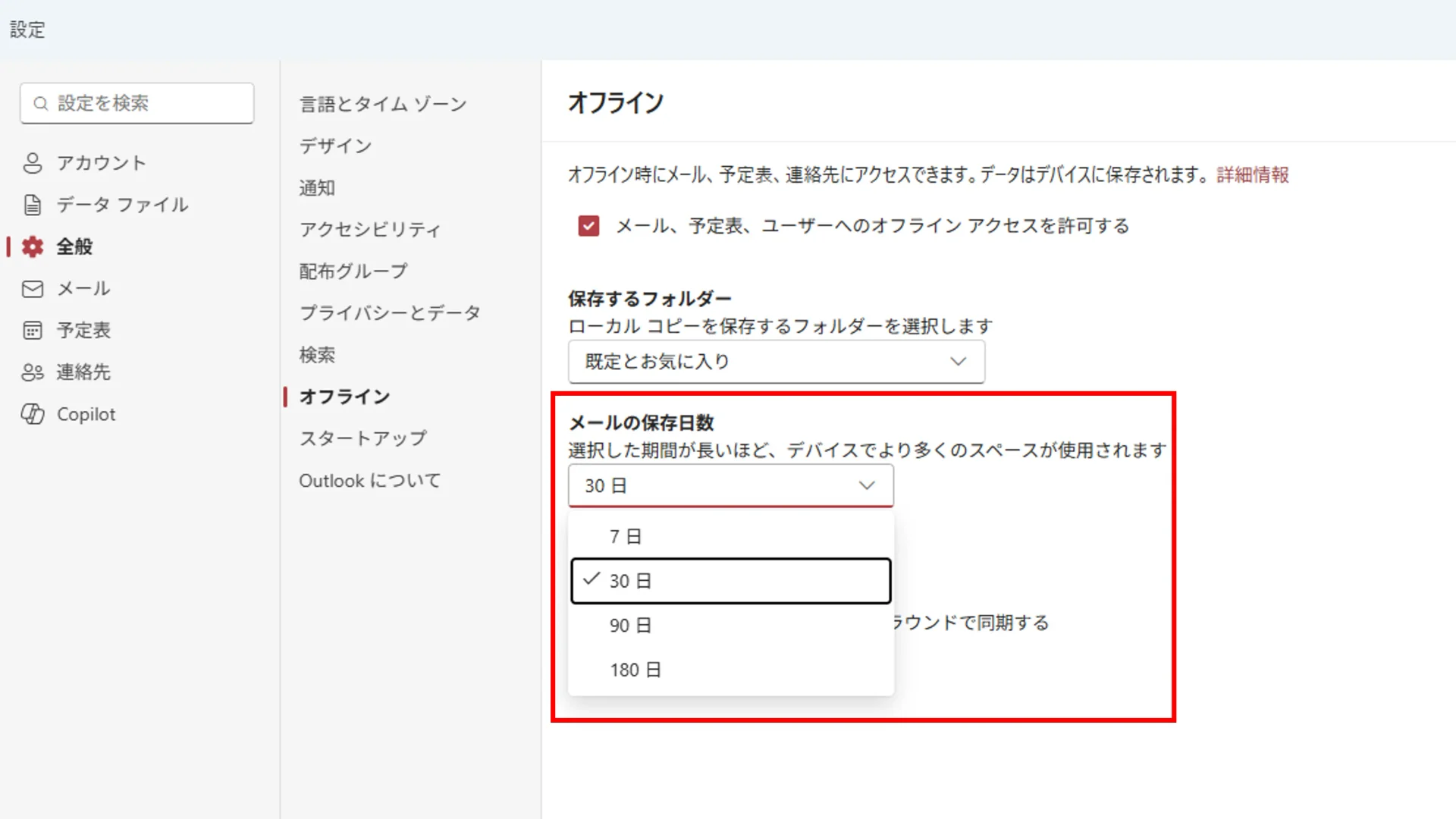
選択肢は7日、30日(既定)、90日、180日です。クラシックOutlookのように「すべて」とする設定はありません。
【事例集】働き方は、ここまで変わる。導入事例7選
新しい機能を社内に浸透させる過程で、操作に関する問い合わせ対応や独自の運用ルールの乱立にお悩みの管理者様は少なくありません。本資料では、Microsoft 365の導入や運用定着、セキュリティ基盤の構築における実践的な事例集をご用意しました。
・従業員規模別(300名以下・301名以上)の厳選した7つの成功事例をご紹介
・運用ルールの体系化や、社内SNS活用による組織活性化のヒントを収録
Microsoft 365担当者様の負担軽減と、貴社のスムーズな運用定着を実現する一助としてぜひご活用ください。
▼【Microsoft 365導入事例】をダウンロードする

よくある質問(FAQ)
- Qキャッシュ期間を短くするとメールは消えますか?
- A
消えません。PC上に保持する範囲が狭くなるだけで、メール本体はMicrosoft 365上に残っています。オンラインであれば古いメールも閲覧できます。
- QOSTファイルを別のPCにコピーして使えますか?
- A
できません。OSTファイルは別のPCへ移動できない仕様です。新しいPCでアカウントを追加すれば、Outlookが自動的にOSTファイルを作成します。
- Q共有メールボックスもキャッシュされますか?
- A
既定では、Exchange キャッシュモードが有効な場合、共有メールボックス内のメールもPCにダウンロードされます。共有メールボックスを多く追加しているユーザーほどOSTファイルが大きくなりやすい点に注意しましょう。
まとめ
- Outlookのキャッシュはサーバー上のメールをPCへコピーしたもの
- クラシックOutlookのキャッシュ期間の既定は12か月で、設定から変更できる
- 新しいOutlookのオフライン設定の既定は30日で、設定から変更できる
- キャッシュ期間を短くすると軽く、長くするとオフラインに強いというトレードオフがある
「Outlookが重い」場合には、キャッシュ期間を変更することで動作が改善することがあります。
特にメール量の多いユーザーでは効果が出やすいため、IT担当者が押さえておきたい設定のひとつです。
貴社のお悩みをお聞かせください
私たちは、数あるクラウドツールの中でもMicrosoft 365に特化して支援を行ってきました。
だからこそ、導入前の検討・設計から、移行、運用、社内への定着まで、企業が「つまずきやすいポイント」を熟知しています。
【例えば、こんなご相談をよくいただきます】
- 「導入したものの、一部の機能しか使えておらず、もっと業務効率化に活かしたい」
- 「自社の課題や働き方に合った、最適なライセンスプランや運用ルールを見直したい」
- 「全社へのツール定着や、情報システム部門の管理負担を軽減する方法を相談したい」
13年以上・350社以上の導入実績をもとに、貴社の課題に寄り添った最適な運用をご提案します。
「まずは現状のモヤモヤを聞いてほしい」といった些細なご相談でも構いません。ぜひお気軽にお声がけください。
