
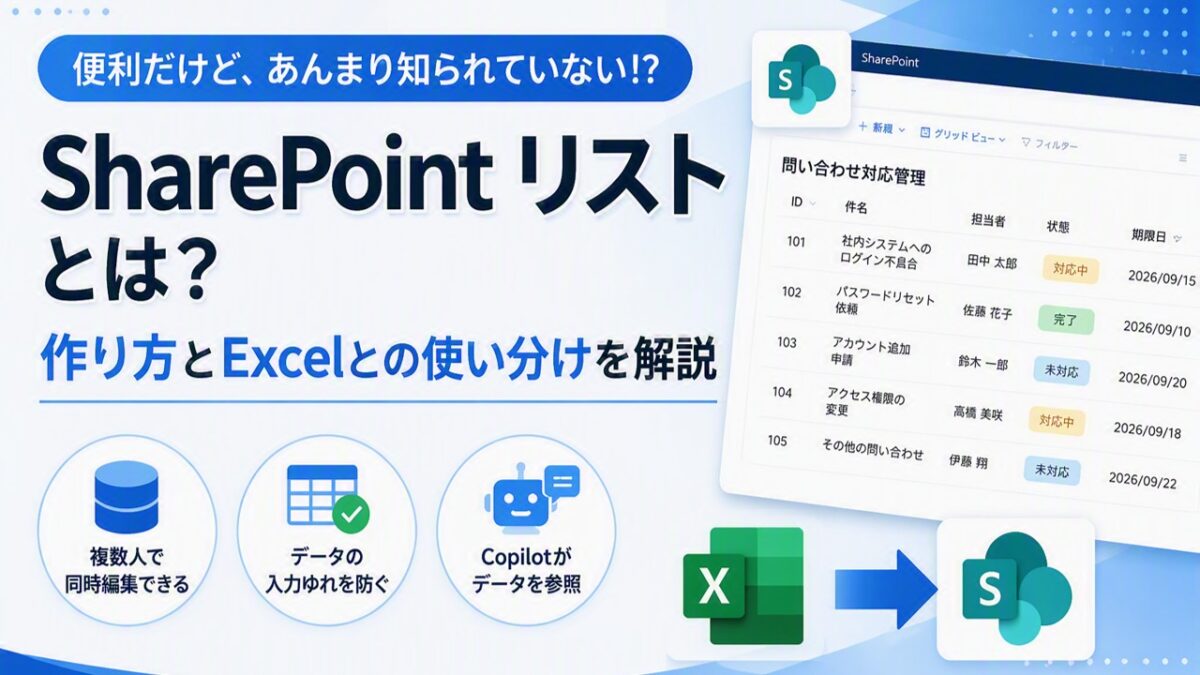
Microsoft 365を使っていると、Teams、SharePoint、Forms、Planner……と、意外と知らない機能が残っているものです。なかでも「名前は見たことがあるけれど、使ったことはない」に挙がりやすいのが SharePoint リストではないでしょうか。
Excelでも十分回っている業務をわざわざ置き換える必要はありません。ただ、案件の進捗や備品の貸出状況のように「みんなで少しずつ書き足していく情報」については、SharePoint リストのほうが素直に扱えることがあります。
この記事では、SharePoint リストがどんな機能なのか、Excelとどう違うのか、どこからどう作るのかを、追加コストなしで試せる範囲で整理します。
この記事のポイント:
- SharePoint リストはMicrosoft 365に標準で含まれるWebベースのデータ管理機能
- Excelの置き換えではなく「みんなで書き足す情報」に向いた選択肢
- 数分で作成でき、Excelからの取り込みにも対応
SharePoint リストとは
SharePoint リストとは、Microsoft 365に標準で含まれる、ブラウザ上で複数人が同時に編集できるWebベースのデータ管理機能です。列ごとにデータ型を指定でき、「Microsoft Lists」という名称でも提供されています。Listsアプリから作っても、SharePointサイトから作っても、できあがるものは同じです。
見た目はExcelの表に似ていますが、計算や分析ではなく、データを「貯める・共有する・絞り込む」ことに向いています。
SharePointが含まれるMicrosoft 365ライセンスを利用していれば追加費用はかかりません。
ちなみに弊社では、お客様からのお問い合わせ対応の進捗管理をこのリストで運用しています。特別な作り込みはしておらず、「担当者」「状態」「期日」といった列を並べただけのシンプルなものです。
Excelとの違いは「向いている場面」
SharePoint リストとよく比較されるのがExcelです。どちらが優れているというわけではなく、それぞれ得意な場面が異なります。
Excelと比較したときのSharePoint リストの特徴
- 入力形式が揃いやすい:列に「日付と時刻」「選択肢」「ユーザー」などの型を指定できるため、書き方のばらつきが起きにくくなります
- 同時に開いても競合しにくい:全員がブラウザで同じデータを見るため、ファイルを開いている人を探す場面が減ります
- 見せ方を切り替えられる:同じデータをリスト/予定表/ギャラリー/ボードの形式で表示でき、担当者ごとに表示列やフィルターを保存できます
- Power Automateと相性がよい:「新しい項目が追加されたらTeamsに通知」といった処理をノーコードで組めます
一方で、複雑な関数を使った集計やグラフ作成、細かい書式調整はExcelのほうがやりやすい場面も多いです。
既存のExcel運用が問題なく回っているなら、無理に動かす必要はありません。貯める場所をリストにして、分析したくなったらExcelに書き出す、という使い分けが現実的でしょう。
SharePoint リストを作る2つの入口
SharePoint リストの作成方法は複数ありますが、代表的なものを2つ紹介します。
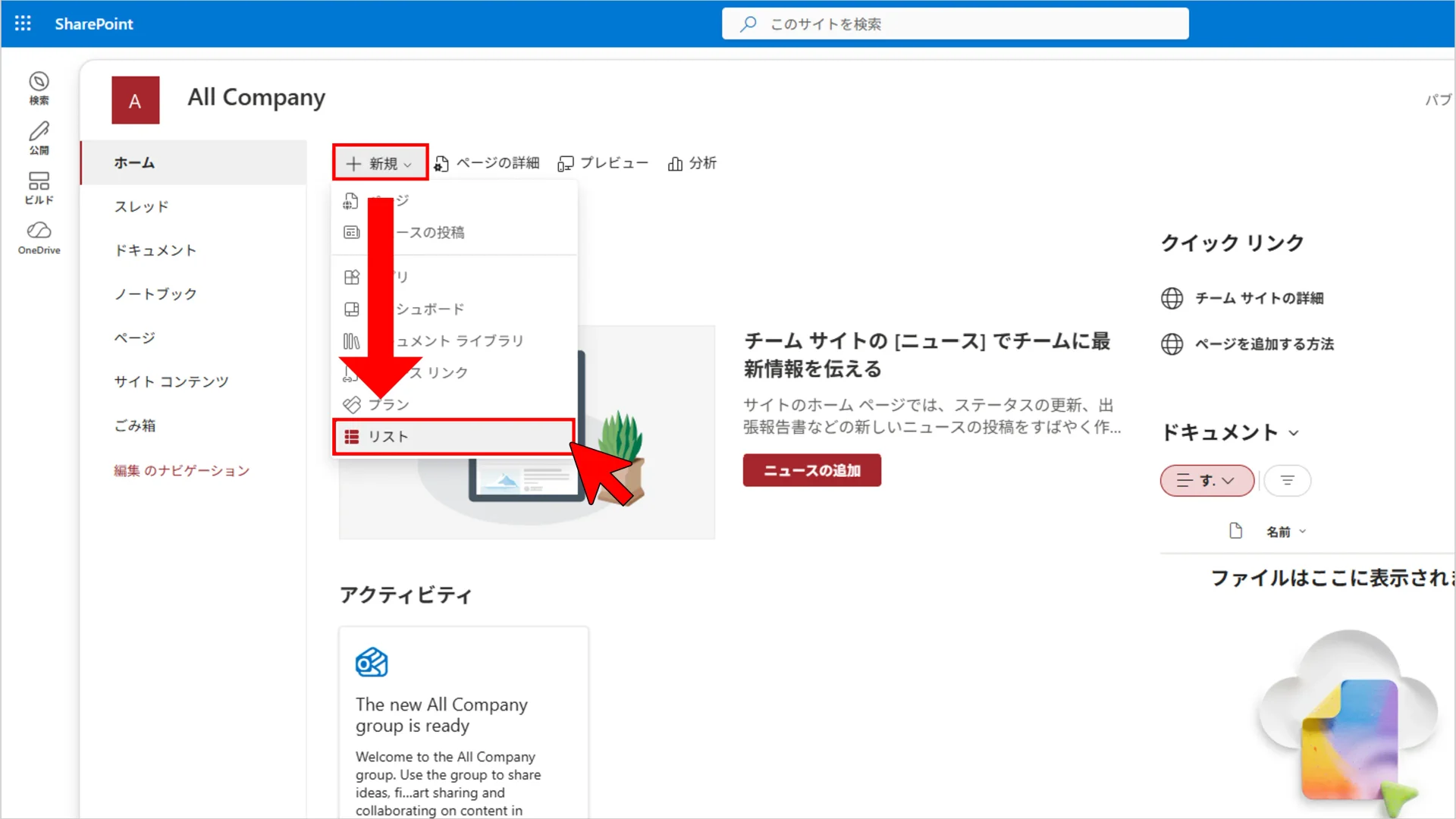
SharePointサイトから作る
対象のサイトを開き、上部の「+新規」→「リスト」を選択します。
この方法で作成すると、そのサイトの中にリストが作られるため、チームや部署で共有する台帳を作るときに向いています。
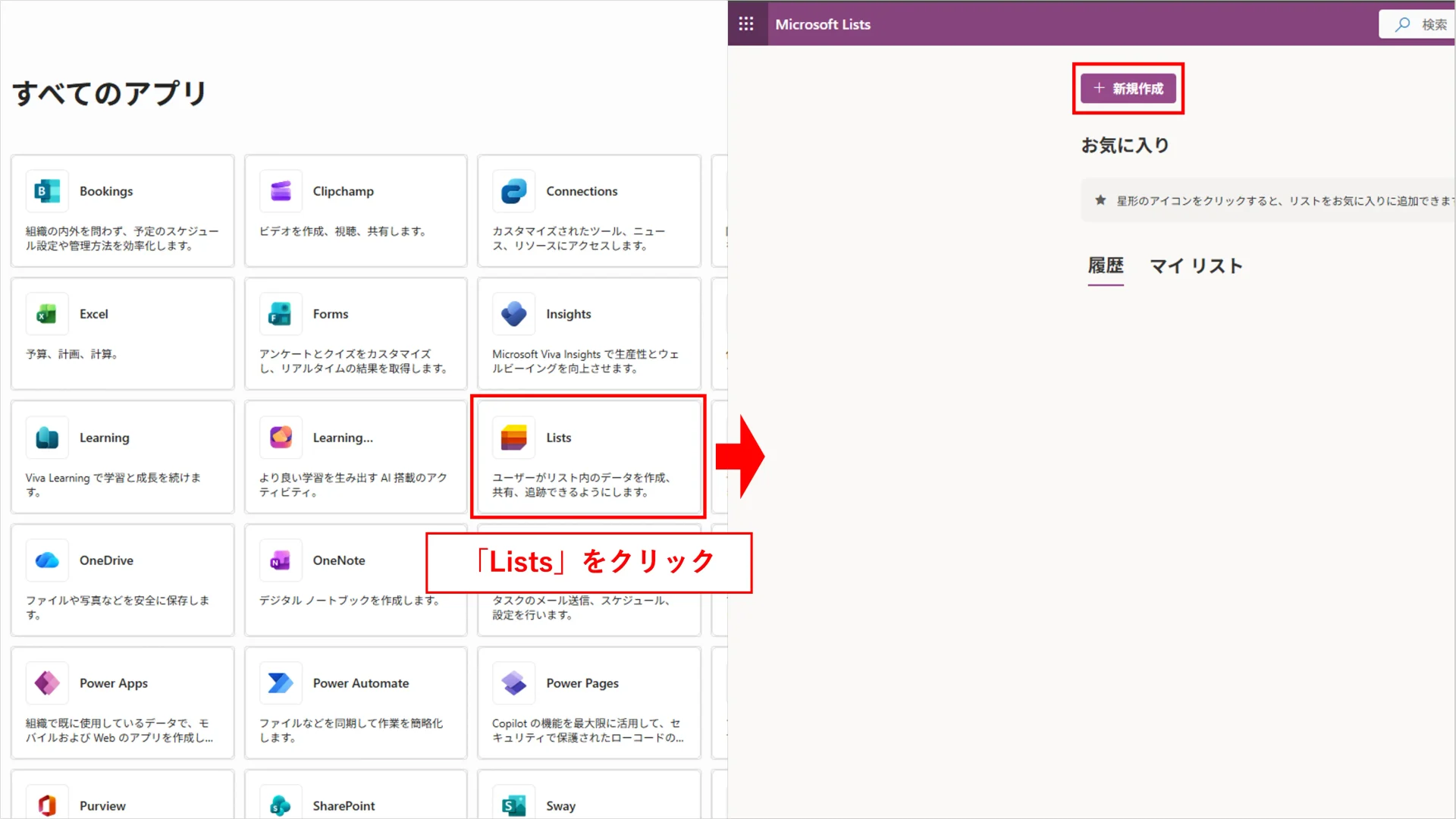
Listsアプリから作る
Microsoft 365のアプリ一覧から「Lists」を開き、「+新しいリスト」を選択します。
この方法で作成すると、作成時に保存先を選べるので、まず自分用に試したいときや、保存先をあとから決めたいときに便利です。
SharePoint リストの始め方
SharePoint リストは、ゼロから作る方法と、手元のExcelを取り込む方法の2通りがあります。
空白のリストから作る
作成画面で「空白のリスト」を選び、名前と説明を入力して「作成」を押せば、リスト自体はこの時点で完成です。
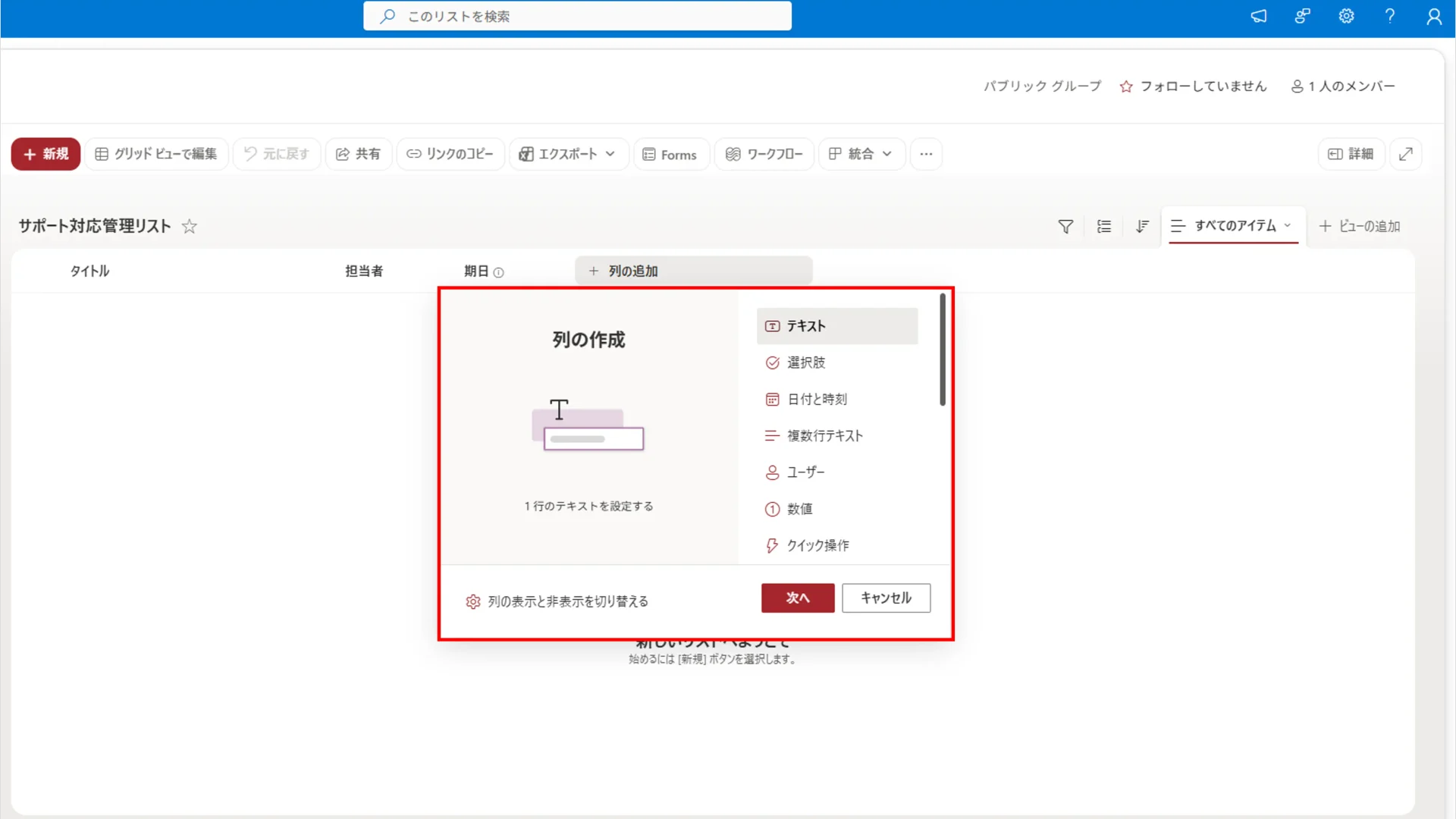
あとは「+列の追加」で必要な項目を足していきます。列の種類は、テキスト・選択肢・日付と時刻・ユーザー・数値などから選ぶことができます。
「担当者」はユーザー型、「期日」は日付と時刻型というように、内容に合った型を選ぶのがポイントです。
用途が決まっている場合は、「問題追跡」「イベントの日程」などのテンプレートから作る方法もあります。近いものがあれば流用し、不要な列を消すことで早く目的のリストに近づけます。
既存のExcelから作る
すでにExcelで管理している台帳がある場合は、それを取り込んでリスト化することもできます。この場合は事前準備が必要です。
- 手順1:Excelでデータ範囲を選択し、「ホーム」→「テーブルとして書式設定」を実行する
- 手順2:リスト作成画面で「Excel から」を選び、ファイルをアップロードする
- 手順3:取り込むテーブルを選択し、列の型を確認して「作成」をクリックする
テーブル化されていないファイルをリストで取り込もうとすると、「このファイルにはテーブルがありません」と表示され、先に進むことができません。
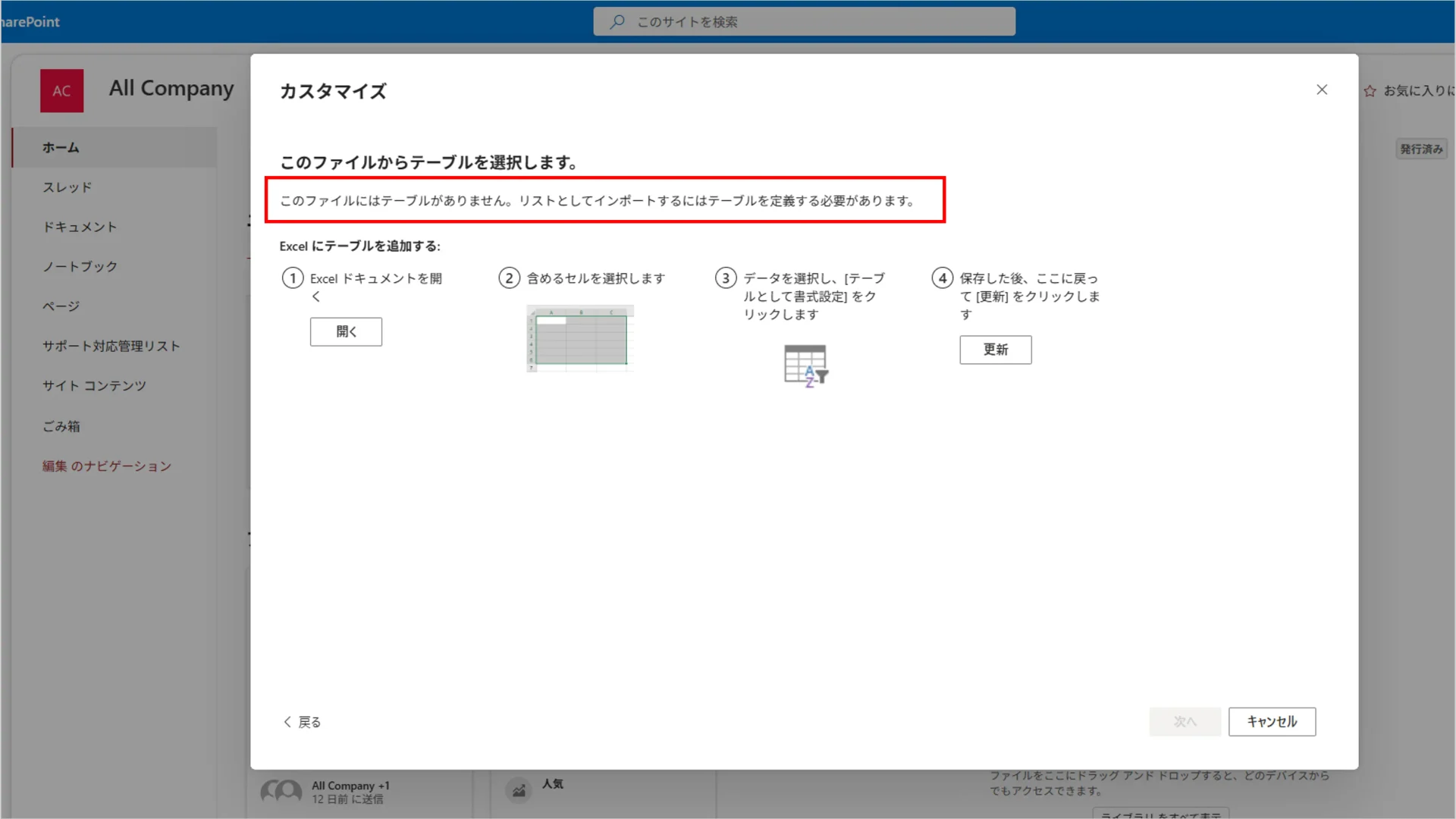
また、リスト作成に使えるテーブルは最大5,000行まで、CSVからの作成にも対応しています。
Copilotがリストを参照できるようになった
最近の変化として、Copilotとの連携にも触れておきます。従来、Microsoft 365 CopilotはSharePoint上のファイルは参照できても、リスト内のデータは対象外でした。これが2026年のアップデートにより、リストを情報源として指定できるようになっています。
ただし、自動で参照してくれるわけではありません。Copilot Chatの入力欄で「+」→「クラウド ファイルを添付」から対象のリストを選ぶ必要があります。
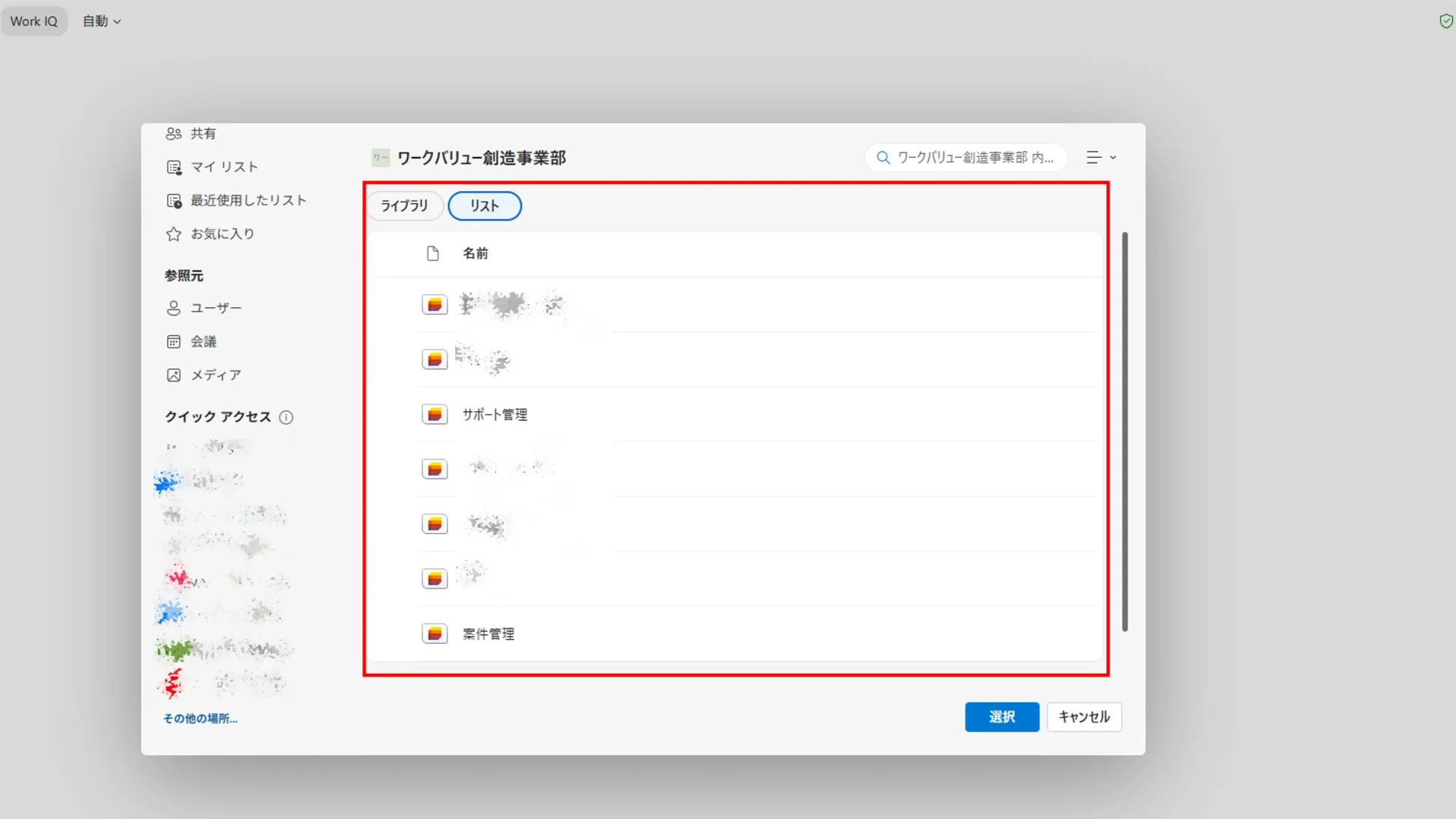
すぐに活用する予定がなくても、「リストに貯めた情報は後からCopilotで使える」と知っておくと、置き場所を決めるときの判断材料になります。
【事例集】働き方は、ここまで変わる。導入事例7選
新しい機能を社内に浸透させる過程で、操作に関する問い合わせ対応や独自の運用ルールの乱立にお悩みの管理者様は少なくありません。本資料では、Microsoft 365の導入や運用定着、セキュリティ基盤の構築における実践的な事例集をご用意しました。
・従業員規模別(300名以下・301名以上)の厳選した7つの成功事例をご紹介
・運用ルールの体系化や、社内SNS活用による組織活性化のヒントを収録
Microsoft 365担当者様の負担軽減と、貴社のスムーズな運用定着を実現する一助としてぜひご活用ください。
▼【Microsoft 365導入事例】をダウンロードする

よくある質問(FAQ)
- Q作ったSharePoint リストは、誰が見られるようになるの?
- A
基本は作成したSharePointサイトの権限を引き継ぎます。一部の人だけに限定したい場合は、リスト単位で権限を個別に設定する必要があります。
- QListsアプリで作ったリストは、あとからチームに共有できる?
- A
個人用に作成したリストも、共有先を指定して使えます。ただし、最初からチームで使うことを想定しているなら、対象のSharePointサイト内に作っておくほうが権限管理はシンプルになります。
- Q試してみて合わなかったら、元に戻せる?
- A
リストのデータはCSVやExcelにエクスポートできるため、Excel運用に戻すことも可能です。まずは試してみて、合わなければ戻す、くらいの気軽さで問題ありません。
まとめ
- SharePoint リストはMicrosoft 365に標準で含まれ、追加費用なしで使える
- 作成の入口は「SharePointサイト」と「Listsアプリ」の2つが基本となる
- 空白から作る場合は、列の型を内容に合わせて最初に決めておくとよい
- Excelから取り込む場合は、事前に「テーブル化」をしておく
- Copilotからリストを参照できるようになり、後々の活用余地も広がっている
「使っていない機能がある」というだけで、すぐに何かを変える必要はありません。ただ、契約に含まれているのに知られていない機能はまだいくつもあります。「これ、もっとラクにならないかな」という業務があれば、候補のひとつとして思い出してみてください。
貴社のお悩みをお聞かせください
私たちは、数あるクラウドツールの中でもMicrosoft 365に特化して支援を行ってきました。
だからこそ、導入前の検討・設計から、移行、運用、社内への定着まで、企業が「つまずきやすいポイント」を熟知しています。
【例えば、こんなご相談をよくいただきます】
- 「導入したものの、一部の機能しか使えておらず、もっと業務効率化に活かしたい」
- 「自社の課題や働き方に合った、最適なライセンスプランや運用ルールを見直したい」
- 「全社へのツール定着や、情報システム部門の管理負担を軽減する方法を相談したい」
13年以上・350社以上の導入実績をもとに、貴社の課題に寄り添った最適な運用をご提案します。
「まずは現状のモヤモヤを聞いてほしい」といった些細なご相談でも構いません。ぜひお気軽にお声がけください。
