
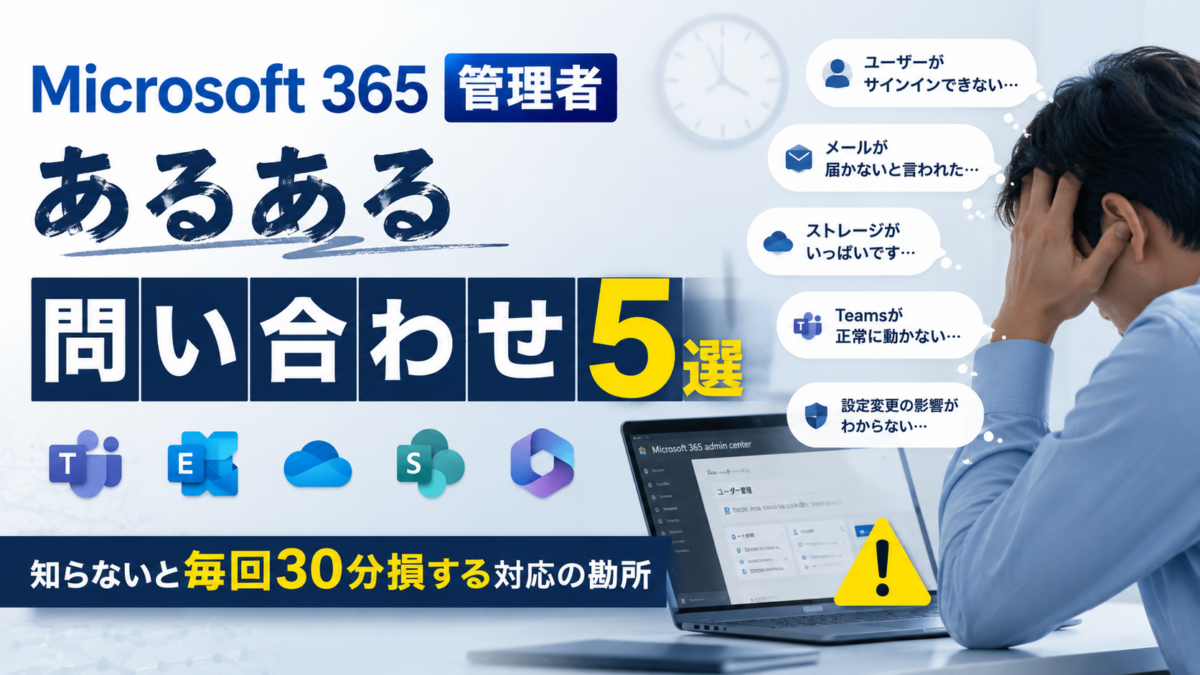
Microsoft 365を導入したものの、日々の運用は情報システム担当のあなた一人、あるいは総務と兼任の少人数体制——。そんな中で、社員からの問い合わせ対応に追われ、本来やるべき業務が後回しになっていませんか。「パスワードを忘れた」「フォルダが見られない」「メールが届かない」。
一つひとつは小さくても、積み重なれば確実に時間とエネルギーを奪っていきます。やっかいなのは、対応方法を「知っているかどうか」だけで、かかる手間が何倍も変わってしまうことです。
この記事のポイント:
- 現場で頻発する問い合わせ5つと、その対応の勘どころがわかる
- 「知っているか知らないか」で手間が大きく変わる理由がわかる
- 運用負担を根本から減らすための考え方が整理できる
よくある問い合わせ5選、あなたは即答できますか?
管理者のもとに寄せられる相談には、毎回ほぼ同じ顔ぶれの「常連」がいます。
代表的な5つを、対応のポイントとあわせて見ていきましょう。
パスワードのリセット
社員のパスワード忘れは、日々の業務で避けて通れない課題です。そのたびに管理者へ連絡が入り、業務が中断されます。
管理者はMicrosoft 365管理センターの「ユーザー」から該当者を選び、パスワードをリセットして仮パスワードを発行——という基本操作を、迷わずできるようにしておくことが第一歩です。
さらに一歩進めるなら、セルフサービスパスワードリセット(SSPR)を有効化すれば、社員自身が事前に登録した認証情報で再設定でき、問い合わせ自体を大きく減らせます。
退職者のアカウント処理
退職者が出たとき、アカウントをどう処理するか即答できるでしょうか。
一般的な流れは、
①個人ファイル(OneDrive)を上長などへ移行
②退職者宛に届く社外メールを上司や部門長へ転送設定
③メールボックスを共有メールボックス化して必要な人がアクセスできるようにする、という3段階です。
共有メールボックスはライセンスを外しても50GBまでは利用でき、コストを抑えながら過去のやり取りを引き継げます。あわせてサインインのブロックなど、退職者が以後ログインできない措置も忘れずに行います。
アクセス権限の付与・共有設定(SharePoint / OneDrive)
「このフォルダが見られません」という声は本当に多く、特にSharePointで作った全社ポータルサイトで頻発します。
誰に、どの範囲まで見せるのか——この権限設計の「いろは」を押さえていないと、都度の手動対応に追われ、時間を奪われ続けます。
基本は、個人単位ではなくグループ(チームや部署)単位で権限を割り当てること。そうすれば人事異動や入退社のたびにメンバーを入れ替えるだけで済み、フォルダごとの設定し直しが不要になります。
「Officeアプリが使えない」インストール・サインイン問題
「Wordが開かない」「サインインできない」という相談も定番です。
まず試したいのはOfficeのクイック修復と、Windowsの資格情報マネージャーから古い資格情報を削除する方法。これで多くのケースは解決します。
見落としがちなのが台数オーバーです。Microsoft 365の法人プランでは、1ユーザーがPC5台・タブレット5台・スマホ5台までインストールできますが、PCを何台も乗り換えるうちに上限に達することがあります。その場合は、Office.comのアカウント画面「デバイス」から使わない端末を非アクティブ化すれば、新しい端末で使えるようになります。この手順を知っているかどうかが分かれ目です。
「外部からのメールが届かない」という相談
「取引先からのメールが届かない」という相談は、実際に受信できていないケースはそれほど多くありません。よくあるのは、本人が設定した仕分けルールによって別フォルダへ自動振り分けされ、本人が気づいていないだけ、というパターンです。
こうしたとき、管理者がExchange管理センターのメッセージ追跡(メッセージトレース)を使えば、そのメールがいつ届き、どう処理されたかが一目で確認できます。「届いていない」のか「振り分けられた」のかを切り分けられるかどうかで、対応スピードに大きな差が出ます。
なぜ「対応方法を知らない」状態が生まれるのか
ここで挙げた5つは、管理者として知っておきたい基礎・基本のごく一部にすぎません。日々の運用では、これ以外にも数えきれないトラブルが起こります。
では、なぜ多くの担当者がこうした対応に困ってしまうのでしょうか。理由の一つに、導入を支援会社に任せた際、「導入そのもの」はサポートされても、その後の「運用で起きる日々のトラブルへの対応ノウハウ」までは提供されないことが多い、という事情があります。
設定が完了した時点で支援が終わってしまえば、現場の担当者は手探りで対応するしかありません。 大切なのは、導入して終わりではなく、運用が定着するまで伴走してくれるパートナーを選ぶことです。管理者向けのトレーニングメニューや、つまずきやすいポイントの手順提供まで含めて支援してくれる会社であれば、上記のような問い合わせにも自信を持って即対応できるようになります。これこそが、Microsoft 365をスムーズに運用していくための一番の近道です。
【事例集】働き方は、ここまで変わる。 導入事例7選
新しい機能を社内に浸透させる過程で、操作に関する問い合わせ対応や独自の運用ルールの乱立にお悩みの管理者様は少なくありません。本資料では、Microsoft 365の導入や運用定着、セキュリティ基盤の構築における実践的な事例集をご用意しました。
・従業員規模別(300名以下・301名以上)の厳選した7つの成功事例をご紹介
・運用ルールの体系化や、社内SNS活用による組織活性化のヒントを収録
Microsoft 365 担当者様の負担軽減と、貴社のスムーズな運用定着を実現する一助としてぜひご活用ください。
▼【Microsoft 365 導入事例】をダウンロードする

よくある質問(FAQ)
- Q導入後の運用やトラブル対応まで支援してもらえますか?
- A
はい。私たちは導入そのものだけでなく、運用が定着するまでの管理者トレーニングや日々のトラブル対応まで一貫してサポートしています。「設定が終わったら支援も終わり」ではなく、現場の担当者が自信を持って対応できるようになるまで伴走します。
- Q情報システム部が一人、または総務と兼任の少人数体制でも依頼できますか?
- A
そうした体制のお客様こそ私たちの支援が活きます。日々の問い合わせ対応を肩代わりしたり、つまずきやすいポイントの手順をご提供したりすることで、本来注力すべき業務に時間を割けるようになります。
- Qすでに他社でMicrosoft 365を導入済みですが、運用支援だけ依頼できますか?
- A
可能です。導入の経緯にかかわらず、現在の運用状況をうかがったうえで、必要な部分から支援を始められます。
まとめ
- 問い合わせは「知っているか」で手間が激変する
- パスワードはSSPRで問い合わせ自体を削減
- 退職者対応は共有メールボックス化が基本
- 権限はグループ単位で設計すると手離れする
- メッセージ追跡で「届かない」を即切り分け
日々の問い合わせ対応は、ちょっとした知識の有無で負担が大きく変わります。そして、その知識を体系的に身につけるには、運用まで支援してくれるパートナーの存在が欠かせません。導入だけで終わらせず、運用定着まで見据えた体制づくりが、結果的にあなたの時間を守ります。
貴社のお悩みをお聞かせください
私たちは、数あるクラウドツールの中でもMicrosoft 365に特化して支援を行ってきました。
だからこそ、導入前の検討・設計から、移行、運用、社内への定着まで、企業が「つまずきやすいポイント」を熟知しています。
【例えば、こんなご相談をよくいただきます】
- 「導入したものの、一部の機能しか使えておらず、もっと業務効率化に活かしたい」
- 「自社の課題や働き方に合った、最適なライセンスプランや運用ルールを見直したい」
- 「全社へのツール定着や、情報システム部門の管理負担を軽減する方法を相談したい」
13年以上・350社以上の導入実績をもとに、貴社の課題に寄り添った最適な運用方法をご提案します。
「まずは現状のモヤモヤを聞いてほしい」といった些細なご相談でも構いません。ぜひお気軽にお声がけください。
-1.png)