
「毎朝、フィッシングメールやスパムの対応に追われている」
「セキュリティ製品を新たに導入したいけれど、予算も人手も足りない」
——こんな悩みは尽きないのではないでしょうか。
実は、その課題を解決する仕組みは、すでにお使いのMicrosoft 365に標準で備わっているかもしれません。それが「Exchange Online Protection(EOP)」です。
本記事では、追加コストをかけずに使えるこのメールセキュリティ機能を、初心者の方にもわかりやすく解説します。
この記事のポイント:
- EOPはMicrosoft 365に標準搭載されたメール保護機能で、追加費用がかからない
- スパム・マルウェア・フィッシングをクラウド側で自動的にブロックできる
- Exchange Onlineを含む主要プランに標準で含まれ、すぐに活用できる
Exchange Online Protection(EOP)とは何か?
Exchange Online Protection(EOP)とは、スパムやマルウェア、その他のメールの脅威から組織を保護するクラウドベースのフィルタリングサービスです。EOPは、Exchange Onlineメールボックスを持つすべてのMicrosoft 365組織に含まれています。
特別な機器を設置する必要はなく、Microsoftのクラウド側で受信メールを自動的に検査・選別してくれるのが特徴です。怪しいメールが社員の受信トレイに届く前に、Microsoftのデータセンターでブロックされるイメージです。
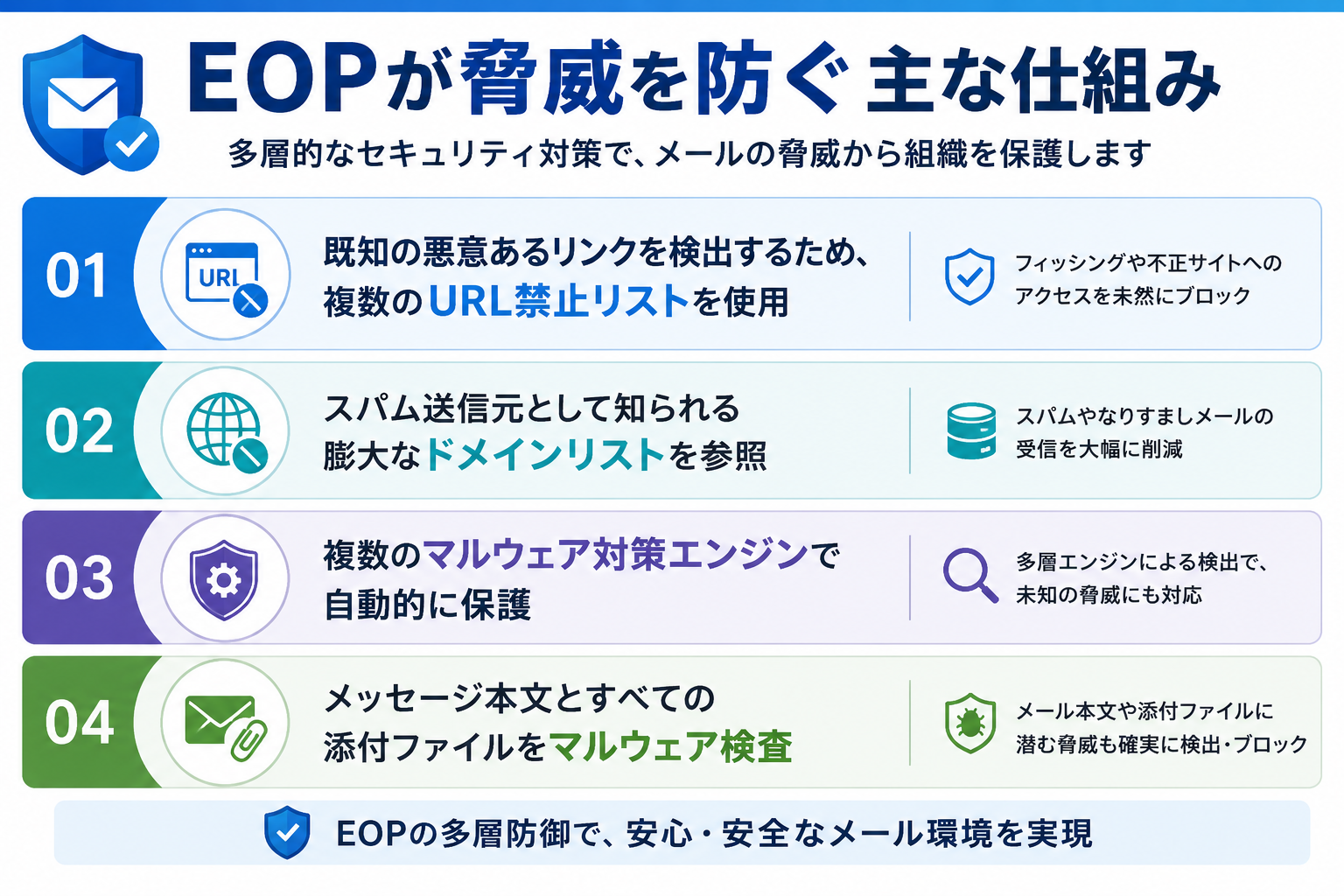
EOPが脅威を防ぐ主な仕組みは、次のとおりです。
- 既知の悪意あるリンクを検出するため、既知の悪意あるURLのブロックリストを参照
- スパム送信元として知られる膨大なドメインリストを参照
- 複数のマルウェア対策エンジンで自動的に保護
- メッセージ本文とすべての添付ファイルをマルウェア検査
リソースが限られた中小企業にとって、専任の担当者がいなくても自動で動いてくれる点は大きな安心材料です。
なお、EOPでも既知の悪意あるURLは検出されますが、クリック時のURL検査などを行う「Safe Links」はMicrosoft Defender for Office 365の機能です。
Exchange Online Protection(EOP)の5つのメリット
EOPを活用する利点を、IT担当者の視点で整理すると次のようになります。
- 追加ライセンスを買わずに標準機能として利用
- クラウド型のため自社サーバーの構築・保守が不要
- スパムやマルウェアを受信前に自動でフィルタリング
- DKIM・DMARCなどの認証でなりすましメールを抑制
- オンプレミス環境やハイブリッド構成も、別途スタンドアロン版の契約で保護可能
特に「人手が足りない」「コストをかけられない」という現場では、すでに契約しているプランの範囲で一定のメール対策が完結する点が魅力です。
一方で注意点もあります。
標準のEOPには高度な脅威分析やサンドボックス機能までは含まれないため、より強固な対策が必要な場合は上位の「Microsoft Defender for Office 365」を追加することで保護を強化できます。
Exchange Online Protection(EOP)が含まれるプラン
EOPは、Exchange Onlineが含まれる多くのMicrosoft 365プランに標準で組み込まれています。具体的には、Exchange Online Plan 1・Plan 2に標準提供されているセキュリティ強化機能です。
含まれる代表的なプランは次のとおりです。
- Exchange Online(Plan 1・Plan 2)
- Microsoft 365 Business Basic / Standard / Premium
- Office 365 / Microsoft 365 Enterprise(E3・E5 など)
つまり、ビジネス利用で一般的なプランを契約していれば、追加購入なしでEOPの恩恵を受けられるケースがほとんどです。
【事例集】働き方は、ここまで変わる。 導入事例7選
新しい機能を社内に浸透させる過程で、操作に関する問い合わせ対応や独自の運用ルールの乱立にお悩みの管理者様は少なくありません。本資料では、Microsoft 365の導入や運用定着、セキュリティ基盤の構築における実践的な事例集をご用意しました。
・従業員規模別(300名以下・301名以上)の厳選した7つの成功事例をご紹介
・運用ルールの体系化や、社内SNS活用による組織活性化のヒントを収録
Microsoft 365 担当者様の負担軽減と、貴社のスムーズな運用定着を実現する一助としてぜひご活用ください。
▼【Microsoft 365 導入事例】をダウンロードする

よくある質問(FAQ)
- QEOPを使うのに追加のライセンス費用はかかりますか?
- A
かかりません。Exchange Onlineを含むMicrosoft 365プラン(Business Basic/Standard/Premium、Enterprise E3・E5、Exchange Online Plan 1・Plan 2など)には標準で組み込まれているため、追加購入なしで利用できます。
- QEOPだけで十分ですか?Defender for Office 365は必要でしょうか?
- A
一般的なスパム・マルウェア・フィッシング対策はEOPでカバーできますが、高度な脅威分析やサンドボックス(添付ファイルの動的解析)は含まれません。標的型攻撃への備えを強化したい場合は、Microsoft Defender for Office 365の追加を検討してください。
- Q自社のテナントでEOPが有効になっているかはどう確認できますか?
- A
Microsoft Defenderポータル(security.microsoft.com)の「ポリシーとルール」から、スパム対策・マルウェア対策・フィッシング対策の各ポリシーの適用状況を確認できます。既定ポリシーは無効にできず常にすべての受信者へ適用されるため、まずは検疫や迷惑メール判定時のアクション設定など、既定ポリシーの内容を確認してみてください。
参考情報
本記事の作成にあたり、Microsoftの公式情報を参考にしています。
- すべてのクラウド メールボックスの組み込みのセキュリティ機能
- クラウド メールボックス サービスの説明の組み込みのセキュリティ機能
- クラウド組織のスパム対策保護
- クラウド メールボックスのマルウェア対策保護
- フィッシング対策保護
- クラウド組織でのEmail認証
貴社のお悩みをお聞かせください
私たちは、数あるクラウドツールの中でもMicrosoft 365に特化して支援を行ってきました。
だからこそ、導入前の検討・設計から、移行、運用、社内への定着まで、企業が「つまずきやすいポイント」を熟知しています。
【例えば、こんなご相談をよくいただきます】
- 「導入したものの、一部の機能しか使えておらず、もっと業務効率化に活かしたい」
- 「自社の課題や働き方に合った、最適なライセンスプランや運用ルールを見直したい」
- 「全社へのツール定着や、情報システム部門の管理負担を軽減する方法を相談したい」
13年以上・350社以上の導入実績をもとに、貴社の課題に寄り添った最適な運用をご提案します。
「まずは現状のモヤモヤを聞いてほしい」といった些細なご相談でも構いません。ぜひお気軽にお声がけください。
-1.png)