
「金曜の夕方に思いついた連絡、相手の休日を邪魔したくないけれど、月曜の朝まで自分が覚えていられる自信もない」——Microsoft 365を使っている人なら、こんなジレンマに覚えがあるのではないでしょうか。
深夜や休日にチャットを送れば相手のプライベートに踏み込んでしまい、かといってタスクを頭の中に抱え続ければ自分の負担が増えていく。この板挟みは、Teamsの標準機能ひとつで解消できます。
この記事のポイント:
- Teams送信予約の概要と、追加コストなしで使える理由がわかる
- 営業時間外対応や定期連絡など、活用シーンを具体的にイメージできる
- 設定から編集・キャンセルまでの手順を、迷わず実践できる
Teams送信予約とは?追加費用なしで使える標準機能
Teamsで予約送信を使いたいなら、特別な準備は何も要りません。追加のアプリもライセンスも不要で、今日からすぐ始められます。
Teams送信予約とは、Teamsのチャットやチャネルで作成したメッセージを、指定した日時に自動で送信できる機能です。
正式には「メッセージのスケジュール」と呼ばれ、デスクトップ版・Web版のTeamsで利用できます。 通常メッセージは送信ボタンを押した瞬間に届きますが、この機能を使えば日時を指定するだけでTeamsが自動配信します。処理はクラウド側で行われるため、設定後はアプリを閉じてもPCを終了しても問題なく届きます。
どんな場面で役立つ?代表的な活用シーン
予約送信が活きるのは、「送るタイミングをずらしたい」場面です。日々の業務には、思った以上にそうした瞬間があります。
- 営業時間外メッセージの配慮:休日や深夜に作成し、翌営業日の朝に届くよう設定
- 定期連絡 / リマインドの先回り:週次の進捗確認や月末の締め切り通知を事前に準備
- 時差のある拠点への配慮:相手の現地時間に合わせて配信
- 全社アナウンスのタイミング調整:従業員が確認しやすい時間帯を狙って到達率を上げる
- 後続タスクの下準備:承認後に送る連絡をあらかじめ用意しておく
いずれも「自分のタスクはその場で片付けつつ、相手には最適なタイミングで届ける」という、両立しにくい二つを同時にかなえてくれます。
Teams送信予約のやり方|3ステップで完了
操作はとてもシンプルで、3ステップで設定が完了します。順番に見ていきましょう。
ステップ1:メッセージを入力し、テキスト入力欄の下にある「+」ボタンからメニューを開き、「メッセージのスケジュール」を選択する
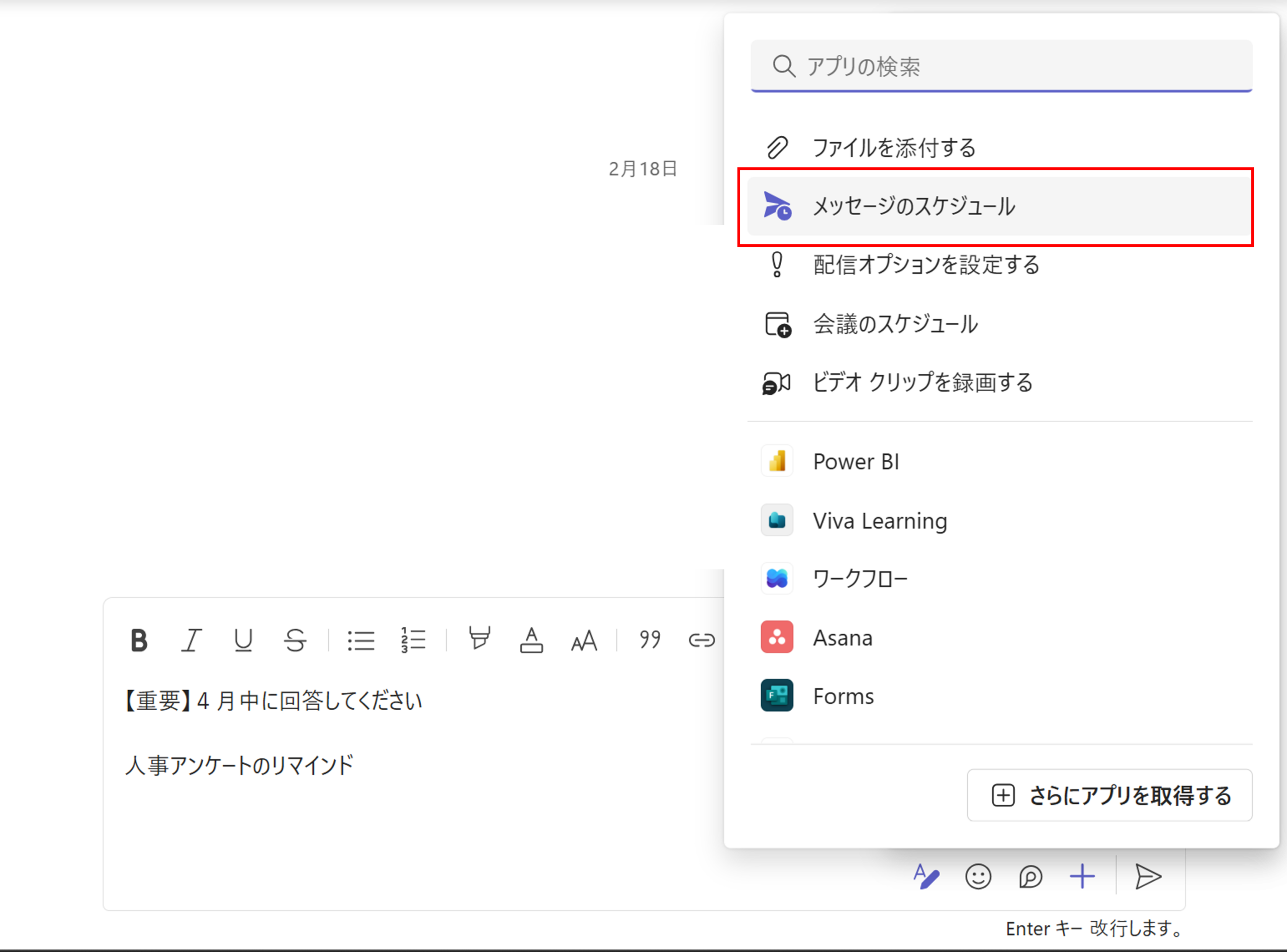
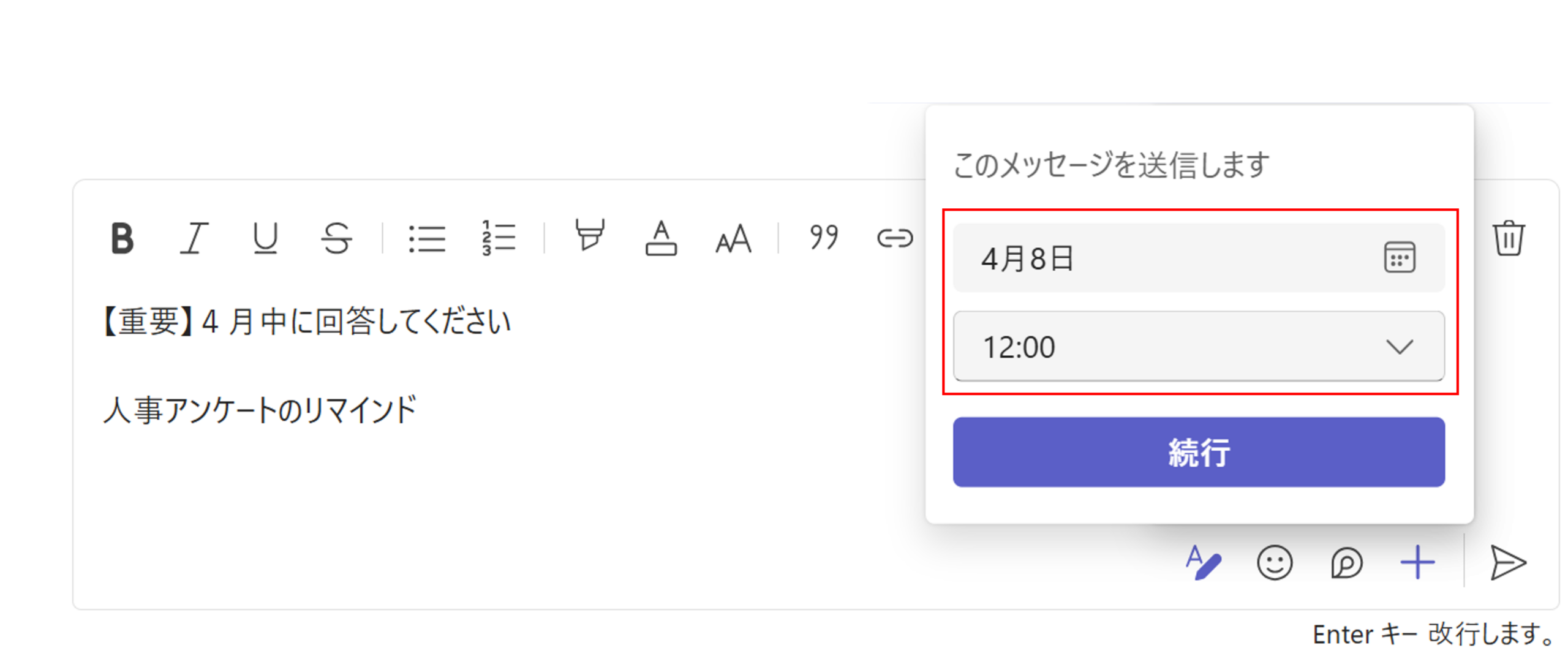
ステップ2:表示されたダイアログで送信したい日付と時刻を指定し、「続行」をクリックする
ステップ3:入力欄上部に表示される予約内容を確認し、送信ボタン(紙飛行機アイコン)をクリックする
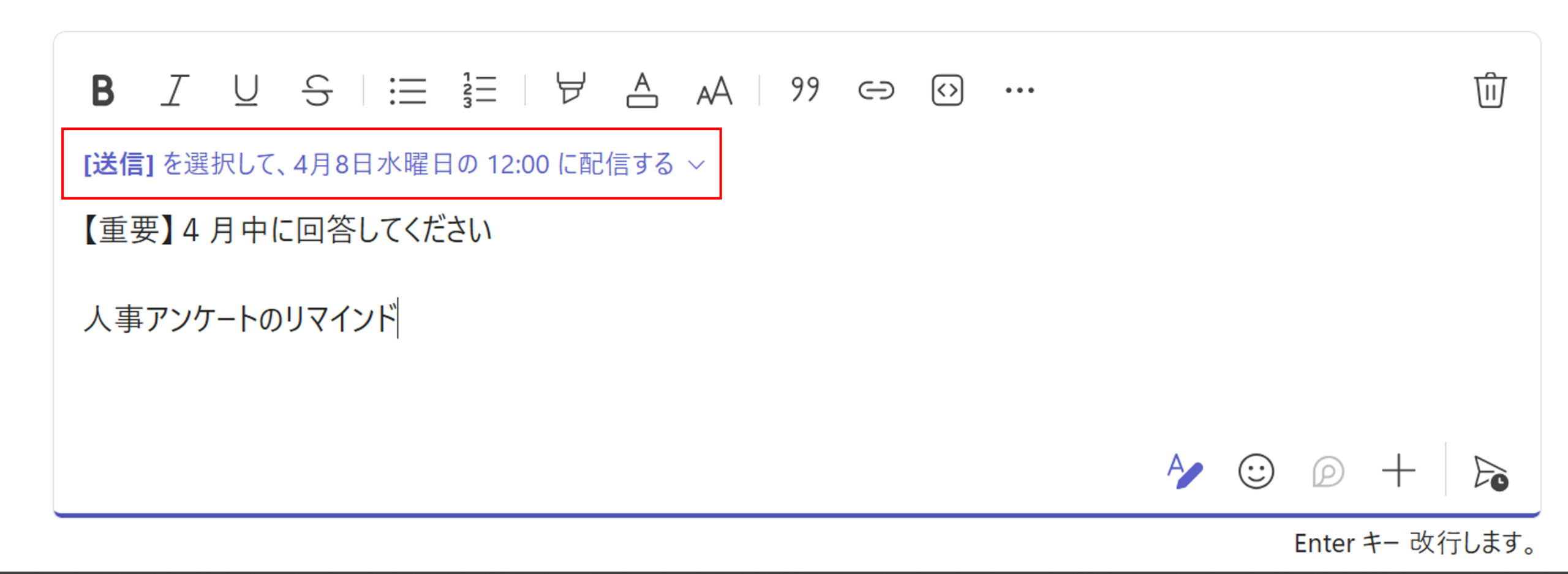
これで設定は完了です。指定した日時になると、メッセージは自動的に相手へ配信されます。
設定後でも安心|編集・キャンセルと注意点
予約は一度きりの操作ではなく、あとから柔軟に変えられます。送信予定時刻より前であれば、チャット内の該当メッセージから編集もキャンセルも可能です。 利用前に押さえておきたいポイントもあわせて整理します。
- 対応環境:デスクトップアプリとWeb版で利用可能(モバイル版は表示が異なる場合あり)
- 指定できる時刻:現在時刻から数分以上先を指定する必要があり、直近すぎる時刻は選べない
- 通知のタイミング:相手に通知が届くのは指定日時のとき。予約設定の時点では相手に通知されない
【事例集】働き方は、ここまで変わる。 導入事例7選
新しい機能を社内に浸透させる過程で、操作に関する問い合わせ対応や独自の運用ルールの乱立にお悩みの管理者様は少なくありません。本資料では、Microsoft 365の導入や運用定着、セキュリティ基盤の構築における実践的な事例集をご用意しました。
・従業員規模別(300名以下・301名以上)の厳選した7つの成功事例をご紹介
・運用ルールの体系化や、社内SNS活用による組織活性化のヒントを収録
Microsoft 365 担当者様の負担軽減と、貴社のスムーズな運用定着を実現する一助としてぜひご活用ください。
▼【Microsoft 365 導入事例】をダウンロードする

よくある質問(FAQ)
- QTeams送信予約を使うのに、追加のライセンスは必要ですか?
- A
不要です。メッセージのスケジュール送信はTeamsに標準搭載された機能で、追加アプリやアドオンの購入なしで利用できます。すでにTeamsを使っていれば、今日からそのまま使い始められます。
- Q予約を設定したあと、パソコンは起動したままにしておくべきですか?
- A
その必要はありません。送信処理はTeamsのクラウド側で行われます。設定後はアプリを閉じてもPCをシャットダウンしても、指定した日時にメッセージは自動で配信されます。
- Qスマートフォンのアプリでも予約送信はできますか?
- A
デスクトップ版とWeb版での利用が基本です。モバイル版ではメニューの表示や操作手順が異なる場合があるため、確実に使いたいときはデスクトップ版・Web版での操作をおすすめします。
まとめ
- 送信予約は標準機能で、追加アプリ・ライセンスは不要
- 処理はクラウド側で完結し、PCを閉じても自動配信される
- 「+」→「メッセージのスケジュール」→日時指定の3ステップで設定
- 営業時間外配慮や時差対応など活用シーンは幅広い
- 送信前なら編集・キャンセルもいつでも可能
「すでに使えるのに知られていない機能」を社内に浸透させることは、限られたリソースでMicrosoft 365の投資対効果を高める近道です。
まずはご自身で送信予約を試し、便利だと感じたら社内展開へとつなげてみてください。Microsoft 365にはこうした隠れた便利機能がまだ数多くあります。
貴社のお悩みをお聞かせください
私たちは、数あるクラウドツールの中でもMicrosoft 365に特化して支援を行ってきました。
だからこそ、導入前の検討・設計から、移行、運用、社内への定着まで、企業が「つまずきやすいポイント」を熟知しています。
【例えば、こんなご相談をよくいただきます】
- 「導入したものの、一部の機能しか使えておらず、もっと業務効率化に活かしたい」
- 「自社の課題や働き方に合った、最適なライセンスプランや運用ルールを見直したい」
- 「全社へのツール定着や、情報システム部門の管理負担を軽減する方法を相談したい」
13年以上・350社以上の導入実績をもとに、貴社の課題に寄り添った最適な運用方法をご提案します。
「まずは現状のモヤモヤを聞いてほしい」といった些細なご相談でも構いません。ぜひお気軽にお声がけください。
-1.png)