
Microsoft 365を導入し、社内で予定表を共有していると、「通院」や「ご家族の用事」といったプライベートな予定、あるいは「役員との機密ミーティング」など、詳細を伏せておきたいスケジュールを入力しづらいと感じることはありませんか?
「時間はブロックしたいけれど、内容は知られたくない……」そんな時に役立つのが、「Outlook 非公開の予定」機能です。
この記事では、非公開設定の基本から、Web版・デスクトップ版それぞれの具体的な設定手順までを図解付きで分かりやすく解説します。
この記事のポイント:
- 非公開の予定とは、時間枠だけ共有し内容は「予定あり」と隠せるOutlook機能
- 通院などの私用や機密会議のプライバシー保護・情報漏洩防止に役立つ
- Web版・デスクトップ版とも「南京錠アイコン」から数ステップで設定できる
Outlook 非公開の予定とは?
Outlookの予定表における「非公開の予定」とは、スケジュールの枠(時間帯)だけを確保し、他のユーザーには「予定あり」とだけ表示させる機能です。
通常、社内で予定表を共有していると、会議のタイトルや場所、詳細なメモまで他のメンバーに公開されてしまいます。
しかし、非公開設定をオンにすることで、あなた自身の画面では「通院」などの詳細が見えますが、共有相手の画面には南京錠のマークとともに「非公開の予定」としてのみ表示されます。
(※予定表の閲覧権限の設定により見え方は異なります)
Outlook 非公開設定を活用する3つのメリット
Outlookで予定を非公開にする運用には、以下のようなメリットがあります。
1.プライバシーの保護
通院や役所への用事、ご家族のイベントなど、個人的なスケジュールを気兼ねなく登録できます。
2.機密情報の漏洩防止
人事評価の面談、M&Aに関する会議、未発表プロジェクトの打ち合わせなど、タイトルだけでも社内に知られたくない機密事項の管理に最適です。
3.ダブルブッキングの防止
「内容は伏せたいから」と予定を空欄にしておくと、別の会議を入れられてしまうリスクがあります。非公開設定で時間をブロックすることで、スムーズなスケジュール調整が可能になります。
【画像で解説】Outlookで非公開の予定を追加する方法
それでは、実際にOutlookで予定を非公開にする手順を解説します。
ブラウザで利用する「Web版」と、従来の「デスクトップ版」で少し操作が異なるため、ご利用の環境に合わせて確認してください。
Web版(ブラウザ)Outlookの場合
Web版のOutlookを利用している場合の手順は以下の通りです。
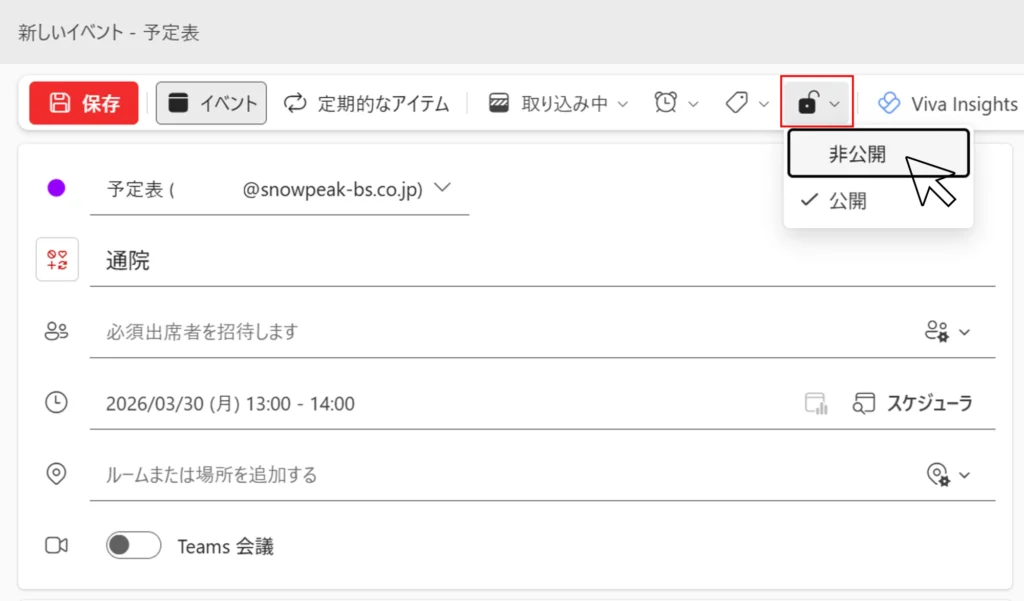
1.カレンダーから新規イベントの作成画面(または既存の予定の編集画面)を開きます。
2.画面上部のメニューバー右側にある「南京錠のアイコン」をクリックします。
3.ドロップダウンメニューから「非公開」を選択し、予定を保存します。
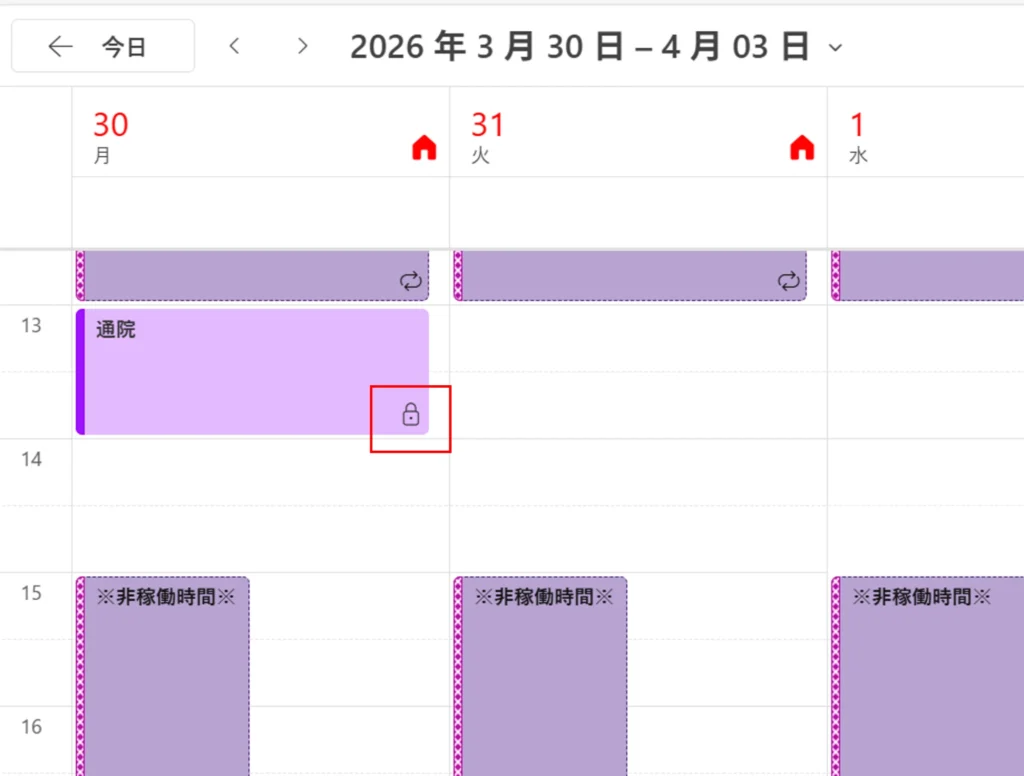
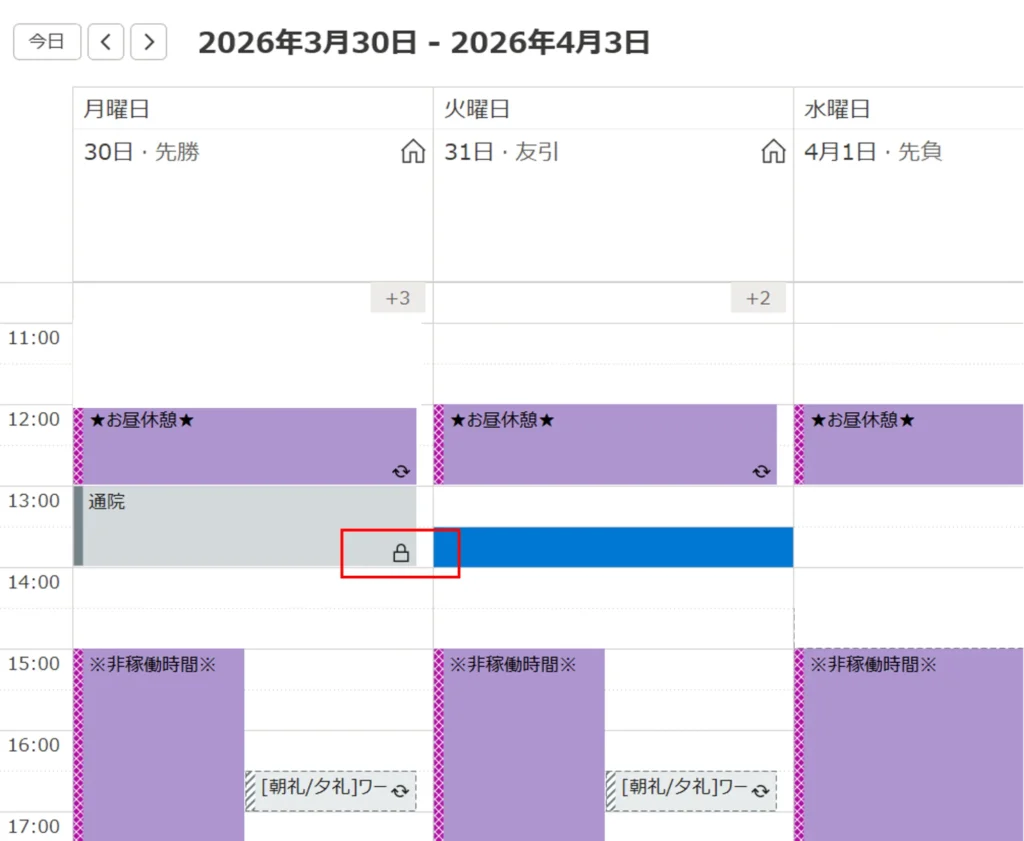
設定が完了して予定表に戻ると、該当のスケジュールの右下に小さな「南京錠のアイコン」が表示されます。
このアイコンが、非公開設定が正しく適用されている目印です。
従来のOutlook(デスクトップ版)の場合
PCにインストールして利用する従来のOutlook(デスクトップアプリ版)の手順は以下の通りです。
1.カレンダーから予定の作成(または編集)ウィンドウを開きます。
2.ウィンドウ上部のリボンメニュー内、右側にある「非公開(南京錠のアイコン)」をクリックして有効化します。
3.そのまま「保存して閉じる」をクリックします。
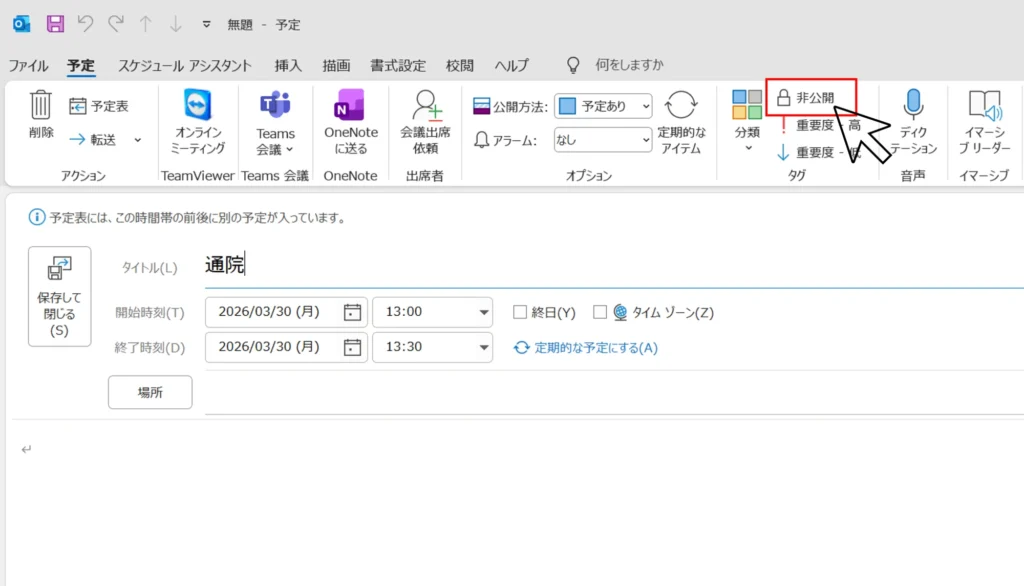
デスクトップ版のスケジュール画面でも同様に、非公開に設定した予定の枠内には「南京錠のアイコン」が表示され、ひと目で判別できるようになります。
【事例集】働き方は、ここまで変わる。 導入事例7選
新しい機能を社内に浸透させる過程で、操作に関する問い合わせ対応や独自の運用ルールの乱立にお悩みの管理者様は少なくありません。本資料では、Microsoft 365の導入や運用定着、セキュリティ基盤の構築における実践的な事例集をご用意しました。
・従業員規模別(300名以下・301名以上)の厳選した7つの成功事例をご紹介
・運用ルールの体系化や、社内SNS活用による組織活性化のヒントを収録
Microsoft 365 担当者様の負担軽減と、貴社のスムーズな運用定着を実現する一助としてぜひご活用ください。
▼【Microsoft 365 導入事例】をダウンロードする

よくある質問(FAQ)
- Q非公開にした予定は、上司や管理者にも完全に見えなくなりますか?
- A
共有相手には「南京錠マーク」と「予定あり」とだけ表示され、タイトルや詳細は見えなくなります。ただし予定表の閲覧権限の設定によっては見え方が変わる場合があり、管理者が代理アクセス権を持つケースなどでは内容が見えることもあります。完全な秘匿を前提にせず、運用ルールとあわせて確認するのがおすすめです。
- Qすでに登録済みの予定を、後から非公開に変更できますか?
- A
はい、できます。対象の予定を開いて編集画面を表示し、南京錠アイコンから「非公開」を有効にして保存すれば、後からでも切り替えられます。新規作成時だけでなく、登録済みの予定にも適用可能です。
- QスマホのOutlookアプリでも非公開設定はできますか?
- A
モバイルアプリでも予定の作成・編集画面から非公開に設定できます。アプリのバージョンによって表示やアイコンの位置が異なる場合があるため、見当たらないときは予定の詳細オプションを確認してみてください。
まとめ
- 非公開の予定は、時間を確保しつつ内容を伏せられる便利な機能
- プライバシー保護・機密漏洩防止・ダブルブッキング防止に効果的
- 共有相手には「南京錠マーク+予定あり」とだけ表示される
- Web版は新規/編集画面の南京錠アイコンから「非公開」を選択
- デスクトップ版はリボンの「非公開」を有効化して保存するだけ
Outlookの非公開設定は、知っているだけで日々のスケジュール管理が格段に快適になる機能です。プライベートな用事も機密性の高い会議も、内容を気にせず安心して時間を押さえられます。
貴社のお悩みをお聞かせください
私たちは、数あるクラウドツールの中でもMicrosoft 365に特化して支援を行ってきました。
だからこそ、導入前の検討・設計から、移行、運用、社内への定着まで、企業が「つまずきやすいポイント」を熟知しています。
【例えば、こんなご相談をよくいただきます】
- 「導入したものの、一部の機能しか使えておらず、もっと業務効率化に活かしたい」
- 「自社の課題や働き方に合った、最適なライセンスプランや運用ルールを見直したい」
- 「全社へのツール定着や、情報システム部門の管理負担を軽減する方法を相談したい」
10年以上・350社以上の導入実績をもとに、貴社の課題に寄り添った最適な運用方法をご提案します。
「まずは現状のモヤモヤを聞いてほしい」といった些細なご相談でも構いません。ぜひお気軽にお声がけください。
-1-1024x691.png)