
「Microsoft 365を導入したものの、ファイル共有のルールが定まらない…」
「社内から『どこに保存すればいいのか分からない』と質問されて困っている」
限られた人員やリソースの中で新しいシステムの運用ルールを策定し、社内へ浸透させるのは非常に労力がかかりますよね。とくに、ドキュメント管理において「SharePoint とOneDriveの違い」を明確に理解し、使い分けることは、Microsoft 365の活用における最初の大きな壁と言えます。
本記事では、そんなお悩みを抱えるIT担当者様に向けて、SharePointとOneDrive for Businessの共通点や違い、そしてドキュメント管理を効率化するそれぞれのメリットとユースケースを分かりやすく解説します。
この記事のポイント:
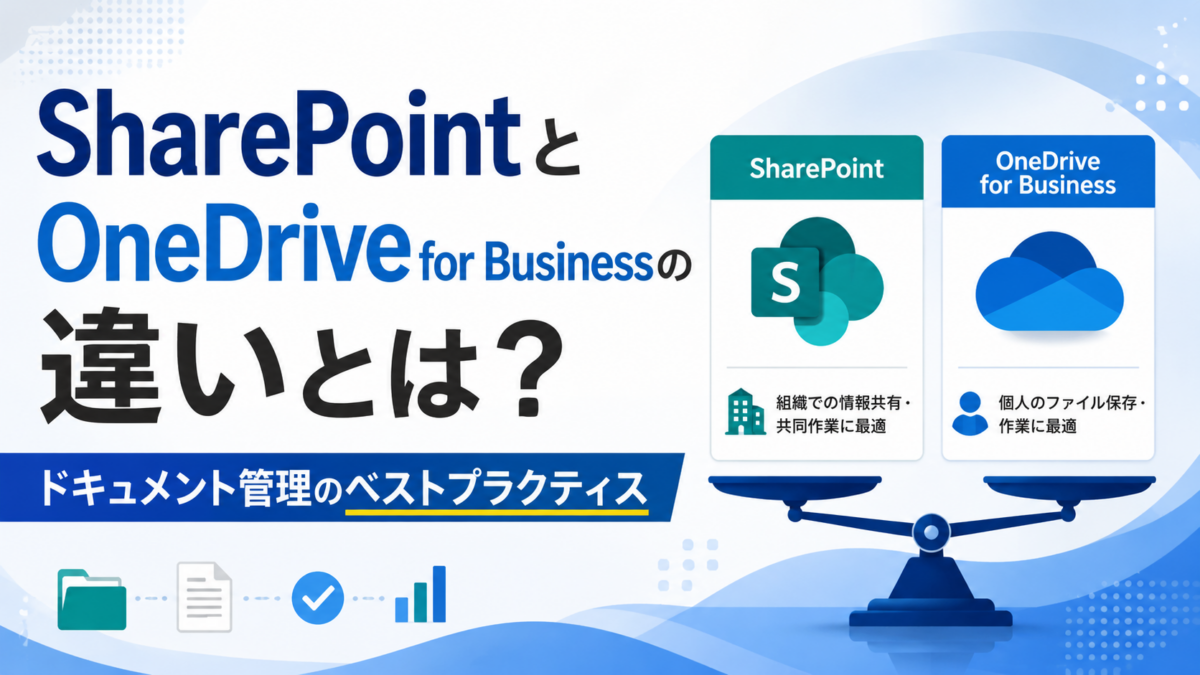
- SharePointは「チームの共有キャビネット」、OneDriveは「個人専用ロッカー」
- 両者の違いは「誰が主体で管理・共有するか」という点にある
- 「個人で作成→チームで共有」の流れを社内ルール化するのが活用の鍵
SharePointとOneDrive for Businessの共通点
両者の違いに触れる前に、まずは共通の機能とメリットを整理しましょう。どちらもMicrosoft 365に含まれる強力なクラウドストレージサービスであり、ドキュメント管理において以下の共通点を持っています。
- クラウドベースのファイルアクセス:インターネット環境さえあれば、社内外問わずどのデバイス(PC、スマートフォン、タブレット)からでもファイルにアクセスできます。
- リアルタイムの共同編集:Word、Excel、PowerPointなどのファイルを、複数人で同時に開き、編集することが可能です。
- 強固なセキュリティ:Microsoftのエンタープライズレベルのセキュリティで保護されており、暗号化や多要素認証(MFA)など、安全なドキュメント管理を実現します。
SharePointとOneDrive for Businessの決定的な違い
最大の焦点となる両者の違いは、「誰が主体となって管理・共有するか」という点にあります。ドキュメント管理という視点から見ると、以下のように使い分けるのがベストプラクティスです。
| 比較項目 | SharePoint チーム向け |
OneDrive for Business 個人向け |
|---|---|---|
| 位置づけ | 組織・チームの「共有キャビネット」 | 社員個人の「個人ロッカー」 |
| 主な利用主体 | 部署・プロジェクト・全社 | 社員一人ひとり(個人) |
| デフォルトのアクセス権 | チームメンバーに紐づく | 本人のみ(必要に応じて共有) |
| 適した使い方 | チームでの共有・共同作業 | 個人作業・一時的な1対1共有 |
| 代表的なユースケース | 部署別サイト、全社ポータル、機密ファイル管理 | 下書き作成、個別レビュー、PCのバックアップ |
ドキュメント管理におけるSharePointのユースケース3選
チームでの協働作業に特化したSharePointでは、以下のような活用が非常に効果的です。
- プロジェクトや部署ごとのファイル共有・共同作業:営業部、マーケティング部、あるいは特定のプロジェクトチームごとに「サイト」を作成し、関連資料を一元管理します。メンバーが常に最新バージョンのドキュメントにアクセスでき、「先祖返り(古いファイルで上書きしてしまうミス)」を防止できます。
- 社内規定やマニュアルなどの全社向けポータル運用:就業規則や業務マニュアル、申請書のフォーマットなど、全社員が閲覧するドキュメントの保管場所として最適です。管理者のみに「編集権限」を付与し、一般社員には「閲覧権限」のみを付与することで、意図しない改ざんを防ぐことができます。
- 厳格なアクセス権限を必要とする機密ファイルの管理:経営会議の議事録や人事情報など、一部のメンバーしかアクセスしてはいけないドキュメントの管理にも適しています。フォルダやファイル単位で細かくアクセス権限を設定できるため、セキュアな環境で機密情報を共有可能です。
ドキュメント管理におけるOneDrive for Businessのユースケース3選
個人での作業や一時的な共有に適したOneDrive for Businessは、次のように活用します。
- チーム共有前の下書き・企画書の作成:「まだ誰にも見せたくない」「アイデアを練っている途中」という段階のドキュメント作成に最適です。自分のOneDrive for Business上で作業を行い、完成した段階でSharePointのチームサイトへ移動(またはコピー)させる運用が基本となります。
- 特定の人物との一時的な1対1のファイル共有:チーム全体に関わる内容ではないものの、特定の同僚にだけレビューを依頼したい場合や、一時的に大容量ファイルを共有したい場合に活用できます。共有リンクを発行し、特定のユーザーに対してのみアクセスを許可することが可能です。
- 個人のPCデータの自動バックアップ:個人のPC上にある「デスクトップ」や「ドキュメント」フォルダをOneDrive for Businessと同期させることで、自動的にクラウドへバックアップが作成されます。万が一PCが故障した場合でも、別の端末からすぐに自分のドキュメントを取り出すことができるため、BCP(事業継続計画)対策としても有効です。
【事例集】働き方は、ここまで変わる。 導入事例7選
新しい機能を社内に浸透させる過程で、操作に関する問い合わせ対応や独自の運用ルールの乱立にお悩みの管理者様は少なくありません。本資料では、Microsoft 365の導入や運用定着、セキュリティ基盤の構築における実践的な事例集をご用意しました。
・従業員規模別(300名以下・301名以上)の厳選した7つの成功事例をご紹介
・運用ルールの体系化や、社内SNS活用による組織活性化のヒントを収録
Microsoft 365 担当者様の負担軽減と、貴社のスムーズな運用定着を実現する一助としてぜひご活用ください。
▼【Microsoft 365 導入事例】をダウンロードする

よくある質問(FAQ)
- QOneDriveに保存したファイルを、後からSharePointに移すことはできますか?
- A
はい、できます。OneDrive上で作成・編集したドキュメントを、完成後にSharePointのチームサイトへ移動またはコピーするのが基本的な運用です。「個人で下書き→チームで共有」という流れをスムーズに実現できます。
- Q退職した社員のOneDrive内のファイルはどうなりますか?
- A
OneDriveは個人に紐づくストレージのため、アカウント削除とともにアクセスできなくなる場合があります。業務上の重要なファイルは、あらかじめSharePointなどチームの共有領域に移しておくと、退職や異動の際にも引き継ぎがスムーズです。
- Q結局、ファイルはすべてSharePointに保存すればよいのでは?
- A
チームで共有する前提のファイルはSharePointが適していますが、作成途中の下書きや個人的な資料、一時的な共有まですべてSharePointに置くと、かえって管理が煩雑になります。「個人作業はOneDrive、チーム共有はSharePoint」と役割を分けることで、双方の利点を活かせます。
まとめ
- SharePointとOneDriveはどちらもMicrosoft 365のクラウドストレージ
- 共通点はクラウドアクセス・リアルタイム共同編集・強固なセキュリティ
- SharePointは組織・チーム全体でのドキュメント共有・共同作業に最適
- OneDriveは個人の作業や一時的な1対1共有、PCのバックアップに最適
- 「個人からチームへ」の情報の流れをルール化することが成功の鍵
SharePointとOneDriveは競合する機能ではなく、役割を分けて使い分けることで真価を発揮します。「作成中は個人、完成したらチームへ」という流れを社内に定着させれば、ファイルの保存場所に迷う声も自然と減っていきます。まずは小規模な部署やプロジェクトから、この使い分けを試してみてください。
貴社のお悩みをお聞かせください
私たちは、数あるクラウドツールの中でもMicrosoft 365に特化して支援を行ってきました。
だからこそ、導入前の検討・設計から、移行、運用、社内への定着まで、企業が「つまずきやすいポイント」を熟知しています。
【例えば、こんなご相談をよくいただきます】
- 「導入したものの、一部の機能しか使えておらず、もっと業務効率化に活かしたい」
- 「自社の課題や働き方に合った、最適なライセンスプランや運用ルールを見直したい」
- 「全社へのツール定着や、情報システム部門の管理負担を軽減する方法を相談したい」
10年以上・350社以上の導入実績をもとに、貴社の課題に寄り添った最適な運用方法をご提案します。
「まずは現状のモヤモヤを聞いてほしい」といった些細なご相談でも構いません。ぜひお気軽にお声がけください。
-1-1024x691.png)