
「社員から“OneDriveに保存できない”と言われたけど、容量の確認方法がわからない……」
IT担当者にとって、こうした問い合わせ対応は悩みの種ですよね。
本記事では、OneDrive for Businessのプラン別の容量の違いと、実際の容量確認方法を画像付きでコンパクトに解説します。
この記事のポイント:
- OneDrive for Businessはプラン別に容量が異なり、一般法人向けは1ユーザー1TB
- 容量確認はブラウザ版・デスクトップアプリの2通り、どちらも数クリックで完了
- 容量不足は不要ファイル削除・SharePoint移動・管理者による拡張で対処できる
OneDrive for Businessとは
OneDrive for Businessは、Microsoft 365に標準搭載された法人向けクラウドストレージです。個人向けOneDriveと比べてセキュリティ管理やアクセス権限の制御が強化されており、すでにMicrosoft 365を契約していれば追加費用なしで利用できます。
主なメリットは、
・リンク共有によるファイルのやり取りの効率化
・アクセス権限の細かな制御によるセキュリティ強化
・オンプレミスのファイルサーバーと比べた管理コストの削減 の3点です。
PCの故障時にもクラウド上にデータが残るため、バックアップとしての役割も果たします。
プラン別のOneDrive容量の違い
■ 一般法人向けプラン(従業員300名以下)
一般法人向けプランでは、どのプランでも1ユーザーあたり1TBが提供されます。
| プラン名 | OneDrive容量 | Officeアプリ |
|---|---|---|
| Microsoft 365 Business Basic |
1TB/ユーザー | Web版のみ |
| Microsoft 365 Business Standard |
1TB/ユーザー | デスクトップ版あり |
| Microsoft 365 Business Premium |
1TB/ユーザー | デスクトップ版あり |
| Microsoft 365 Apps for Business |
1TB/ユーザー | デスクトップ版あり |
■ Enterprise向けプラン
E3・E5プランでは、5ユーザー以上の契約がある場合に1ユーザーあたり5TBまで拡張可能です。さらに5TBの90%以上を使用していれば、Microsoftサポートへの依頼で最大25TBまで引き上げられます。ただし拡張は自動ではなく、管理者の操作が必要な点に注意してください。
OneDriveの容量確認方法
容量確認には「ブラウザ版」と「デスクトップアプリ」の2つの方法があります。
方法①:ブラウザ版OneDriveから確認する
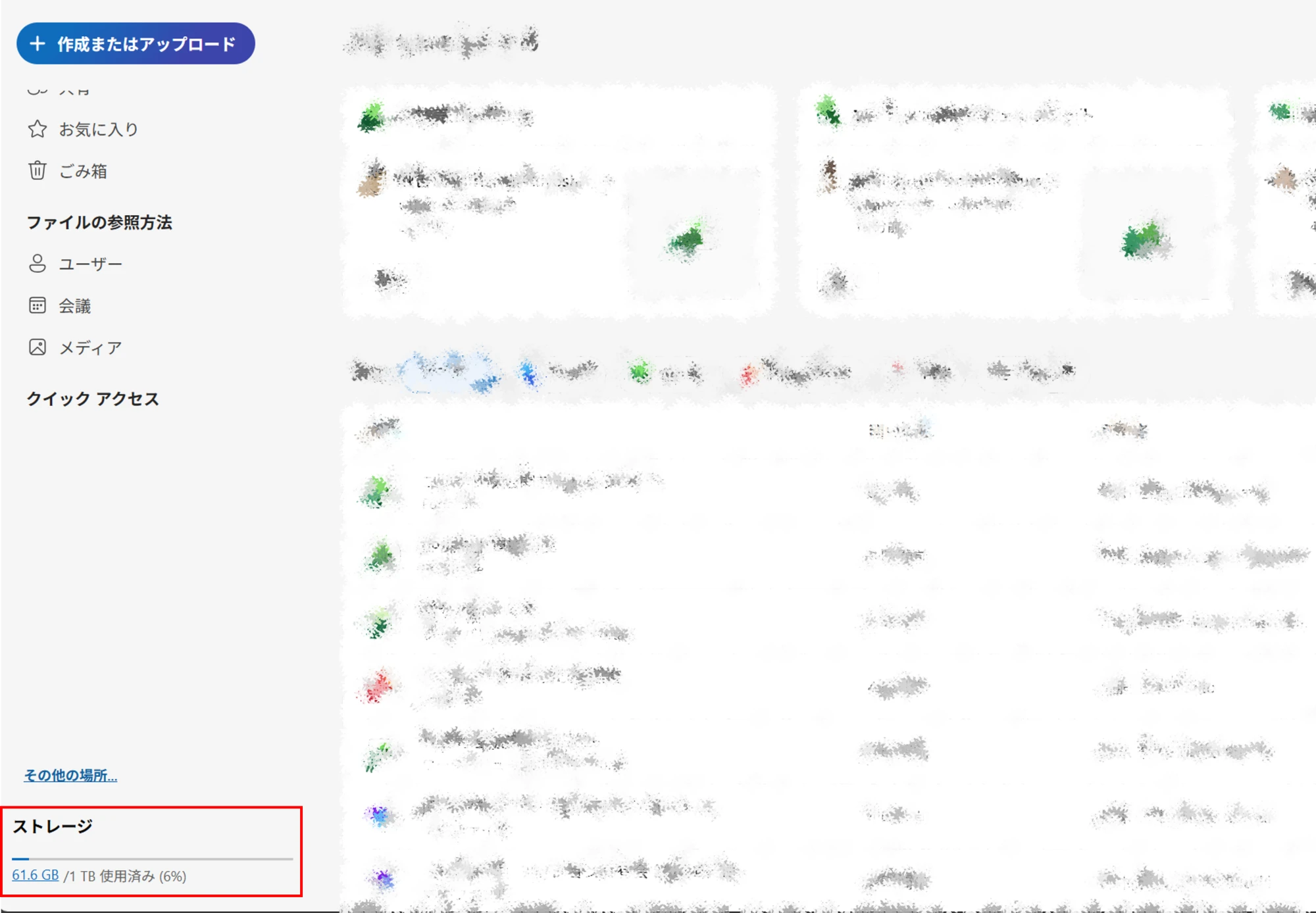
ステップ1:ブラウザでOneDrive for Businessにサインインします。
ステップ2:ファイル一覧画面の左下「ストレージ」を確認します。
赤枠部分に「61.6 GB / 1 TB 使用済み (6%)」と表示されています。プログレスバーで使用状況が視覚的にわかるため、容量に余裕があるかどうかが一目瞭然です。
方法②:デスクトップアプリから確認する
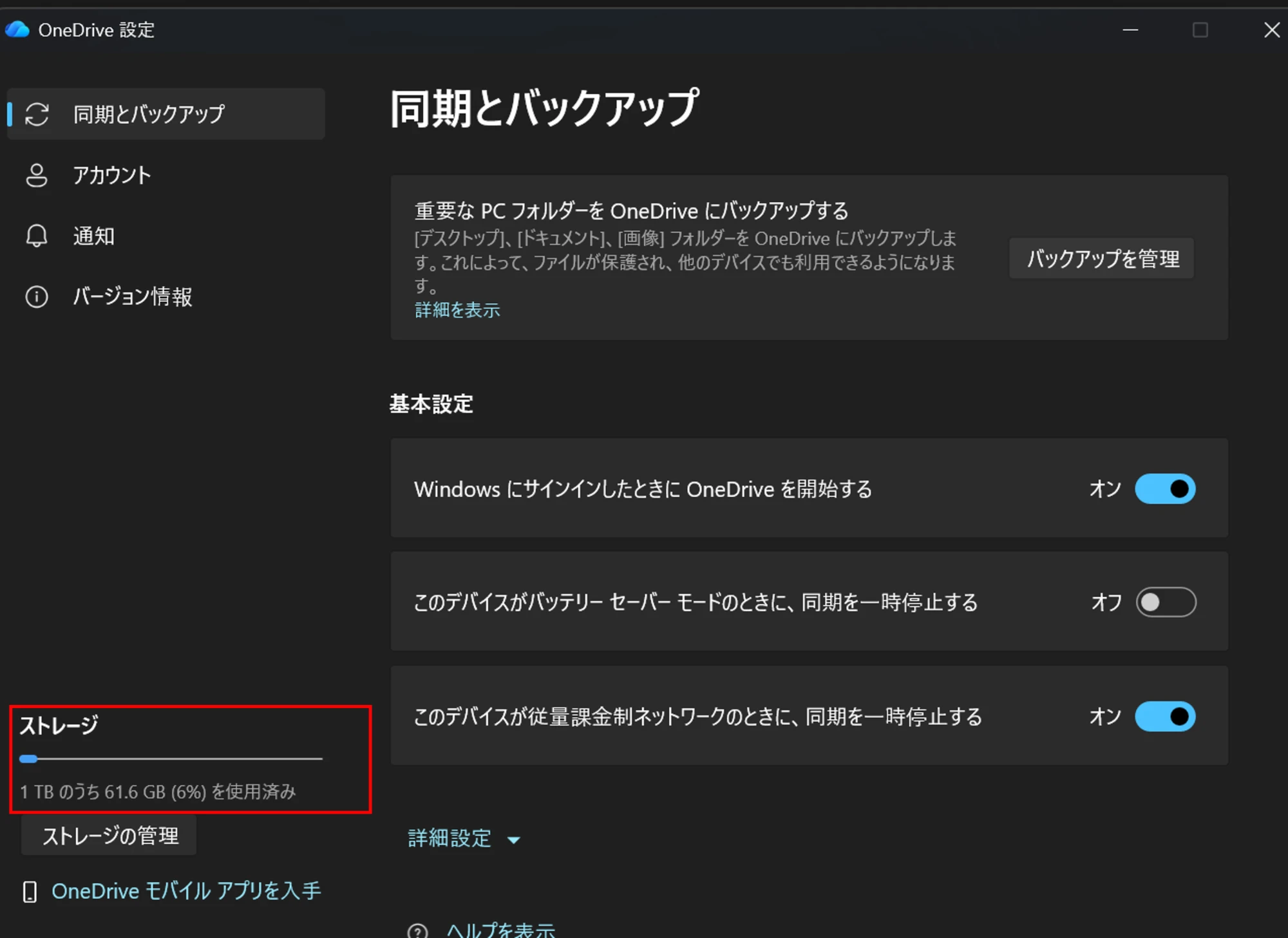
ステップ1:タスクバー右下の通知エリアにある青い雲のアイコンをクリックします。

アイコンが見当たらない場合は、上向き矢印(「^」マーク)をクリックして隠れているアイコンを表示してください。
ステップ2:ポップアップの歯車アイコンから「設定」を開きます。
ステップ3:「同期とバックアップ」タブの左下「ストレージ」を確認します。
赤枠部分に「1 TB のうち 61.6 GB (6%) を使用済み」と表示されます。「ストレージの管理」ボタンから、どのファイルが容量を多く使っているかも確認できます。
容量が不足したときの対処法
- 不要ファイルの削除:「ストレージの管理」画面から大容量ファイルを特定して削除しましょう。ごみ箱のファイルも容量を消費しているため、完全削除を忘れずに。
- SharePoint Onlineへの移動:チームで共有するファイルはSharePoint Onlineに移すことで、個人のOneDrive容量を節約できます。
- 管理者による容量拡張:E3・E5プランなどでは、管理者が5TBまで拡張できます。容量に余裕があるうちに拡張条件を確認しておくのがおすすめです。
【事例集】働き方は、ここまで変わる。 導入事例7選
新しい機能を社内に浸透させる過程で、操作に関する問い合わせ対応や独自の運用ルールの乱立にお悩みの管理者様は少なくありません。本資料では、Microsoft 365の導入や運用定着、セキュリティ基盤の構築における実践的な事例集をご用意しました。
・従業員規模別(300名以下・301名以上)の厳選した7つの成功事例をご紹介
・運用ルールの体系化や、社内SNS活用による組織活性化のヒントを収録
Microsoft 365 担当者様の負担軽減と、貴社のスムーズな運用定着を実現する一助としてぜひご活用ください。
▼【Microsoft 365 導入事例】をダウンロードする

よくある質問(FAQ)
- QOneDrive for Businessの容量は、ユーザーが自分で増やせますか?
- A
ユーザー自身では増やせません。容量の拡張は管理者の操作が必要で、対象もE3・E5など一部のプランに限られます。まずは不要ファイルの削除やSharePointへの移動で空き容量を確保するのが基本です。
- Qごみ箱に入れたファイルも容量を使っているのですか?
- A
はい、消費しています。ごみ箱内のファイルは一定期間保持される仕組みのため、削除しただけでは容量は空きません。容量を確実に減らすには、ごみ箱からの完全削除が必要です。
- Q容量が上限に近づくと、どうなりますか?
- A
上限に達すると新しいファイルの保存や同期ができなくなります。業務への影響を避けるため、「80%を超えたら整理する」など、上限に達する前に対応する社内ルールを設けておくのがおすすめです。
まとめ
- 一般法人向けプランは1ユーザー1TB、Enterprise上位は最大5TB(条件付きで25TBまで)
- 容量確認はブラウザ版なら画面左下、デスクトップアプリなら設定画面の左下
- どちらの方法も数クリックで完了する
- 不足時は不要ファイル削除・SharePoint移動・管理者拡張で対処
- 「80%で整理」など社内ガイドラインの設定がトラブル防止に有効
OneDrive for Businessの容量は、プランごとの上限と確認手順さえ押さえておけば、社員からの問い合わせにも落ち着いて対応できます。
容量不足は突然起こるように見えて、実は事前の備えで防げるトラブルです。まずは自社の現状把握とガイドライン整備から始めてみてください。
貴社のお悩みをお聞かせください
私たちは、数あるクラウドツールの中でもMicrosoft 365に特化して支援を行ってきました。
だからこそ、導入前の検討・設計から、移行、運用、社内への定着まで、企業が「つまずきやすいポイント」を熟知しています。
【例えば、こんなご相談をよくいただきます】
- 「導入したものの、一部の機能しか使えておらず、もっと業務効率化に活かしたい」
- 「自社の課題や働き方に合った、最適なライセンスプランや運用ルールを見直したい」
- 「全社へのツール定着や、情報システム部門の管理負担を軽減する方法を相談したい」
13年以上・350社以上の導入実績をもとに、貴社の課題に寄り添った最適な運用方法をご提案します。
「まずは現状のモヤモヤを聞いてほしい」といった些細なご相談でも構いません。ぜひお気軽にお声がけください。
-1.png)