
「取引先とのTeams会議なのに、開始時間になっても相手が入室できない」「毎回ロビーで待たされて会議開始が遅れる」といった経験はありませんか?
Microsoft Teamsは社内会議だけでなく、取引先やパートナー企業とのオンライン会議でも広く利用されています。しかし、他社組織(以下:他社テナント)とのTeams会議では設定によってロビー待機が発生し、スムーズに会議へ参加できないケースがあります。
本記事では、Teams会議における招待側・参加側それぞれの注意点と、ロビー待機を減らすための具体的な方法を解説します。
この記事のポイント:
- 招待側は「ロビーを迂回するユーザー」の設定確認で待機トラブルを防止できる
- 他社テナントのTeams会議へ参加する際はアカウント切り替えが円滑な入室につながる場合がある
- ゲスト参加時の動作を理解することで会議運営の効率化とストレス軽減につながる
なぜ他社ユーザーはロビーで待機するのか?
「取引先を招待しただけなのに、なぜ自動で会議に参加できないのだろう」と疑問に感じる方もいるでしょう。Teams会議では、組織外のユーザーが参加する場合、初期設定ではロビーで待機するケースがあります。
これは不具合ではなく、セキュリティを高めるための仕組みです。
例えば、会議URLが誤って第三者へ転送された場合や、招待メールが意図しない相手へ共有された場合、誰でも自由に会議へ参加できてしまうと情報漏えいのリスクが発生します。
ロビーを利用することで、会議の主催者や共同開催者は参加者を確認してから入室を許可できます。
ロビー待機には次のようなメリットがあります。
- 招待していない第三者の参加を防止できる
- 機密情報を扱う会議の安全性を高められる
- 参加者を確認してから会議を開始できる
- 会議URLの誤共有によるリスクを軽減できる
一方で、取引先との定例会議など参加者が固定されている場合は、毎回ロビー対応が発生すると運用負荷が増えることがあります。
そのため、会議の内容やセキュリティポリシーを考慮したうえで、必要に応じて「ロビーを迂回」の設定を活用することが重要です。
招待側が確認したい「ロビーを迂回」設定
Teams会議では、参加者が会議に直接入室できるか、ロビーで待機するかを主催者が設定できます。
他社テナントのユーザーを招待する場合は、事前に会議オプションを確認しましょう。
- Teams会議作成後に「会議オプション」を開く
- 「ロビーを迂回するユーザー」を確認する
- 自社ユーザーのみ対象になっていないか確認する
- 外部ユーザーの扱いを事前にテストする
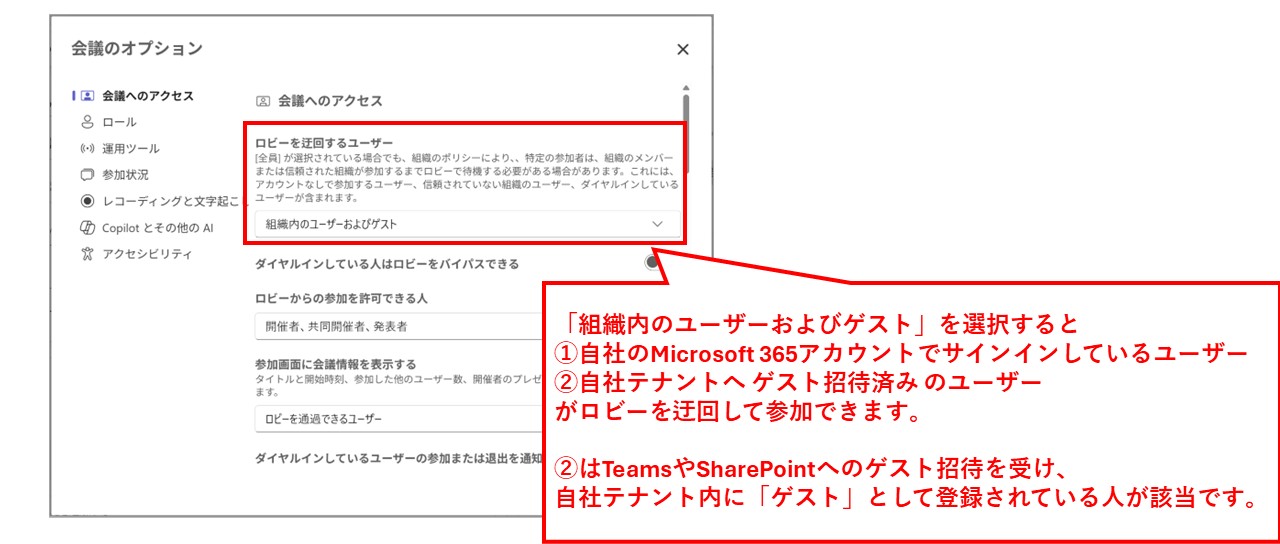
特に取引先との定例会議では、ロビー待機が発生すると開始時間の遅延につながります。
ただし、セキュリティ要件によってはロビー待機を必須にしている企業もあります。
会議の重要度や情報の機密性を考慮しながら設定を選択することが大切です。
参加側が知っておきたいロビー待機を減らす方法
他社テナントから招待されたTeams会議へ参加する際、「毎回ロビーで待たされる」というケースがあります。そのような場合は、会議参加直前にアカウントを確認してみてください。
- Teams会議の参加リンクを開く
- 参加画面で「アカウントまたは組織を変更する」を選択
- 招待された組織に関連するアカウントを選ぶ
- その状態で会議へ参加する
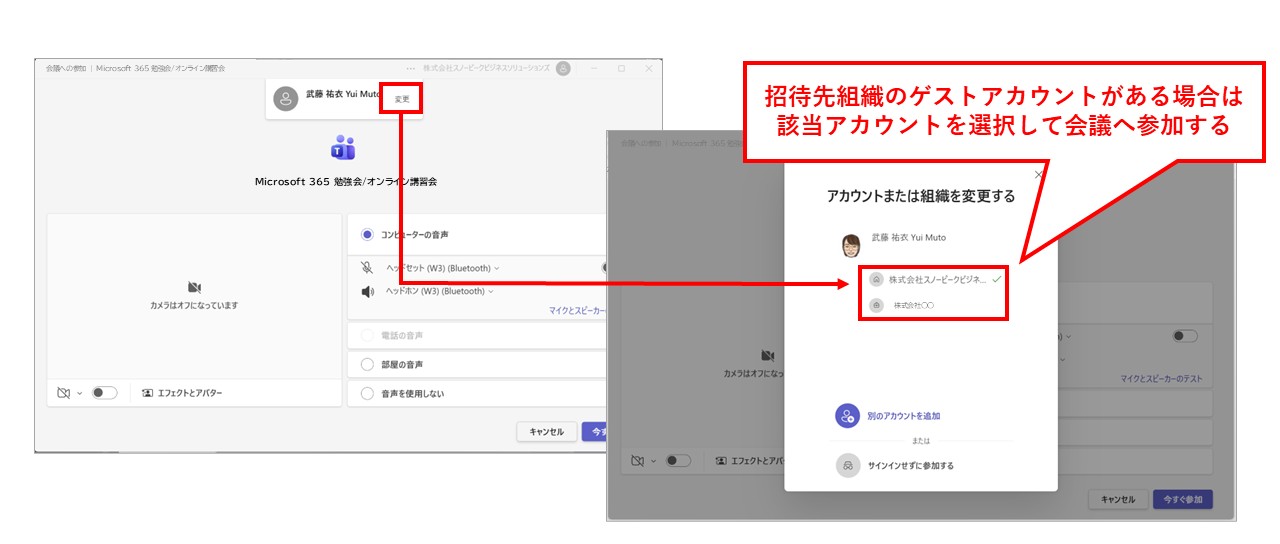
招待先組織のゲストアカウントや適切な組織アカウントで参加することで、認証情報が正しく判定され、スムーズに入室できる場合があります。
ただし、ロビー待機の有無は主催者側の会議設定や組織ポリシーによって決まります。
複数テナントを利用しているユーザーは、参加前にどのアカウントでTeamsへサインインしているか確認する習慣をつけるとよいでしょう。
外部ユーザーとのTeams会議を円滑に進めるポイント
会議当日のトラブルを防ぐためには、招待側と参加側の双方が事前準備を行うことが重要です。
- 招待側はロビー設定を事前確認する
- 会議招待は余裕をもって送付する
- 参加側は利用アカウントを確認する
- 外部ユーザーとの接続テストを実施する
- ゲスト参加時の動作を事前共有する
少しの準備で、会議開始時の混乱や待機時間を大幅に減らすことができます。
【事例集】働き方は、ここまで変わる。導入事例7選
新しい機能を社内に浸透させる過程で、操作に関する問い合わせ対応や独自の運用ルールの乱立にお悩みの管理者様は少なくありません。本資料では、Microsoft 365の導入や運用定着、セキュリティ基盤の構築における実践的な事例集をご用意しました。
・従業員規模別(300名以下・301名以上)の厳選した7つの成功事例をご紹介
・運用ルールの体系化や、社内SNS活用による組織活性化のヒントを収録
Microsoft 365 担当者様の負担軽減と、貴社のスムーズな運用定着を実現する一助としてぜひご活用ください。
▼【Microsoft 365 導入事例】をダウンロードする

よくある質問(FAQ)
- QTeams会議で外部ユーザーがロビー待機になるのはなぜ?
- A
会議オプションの設定によって、組織外ユーザーがロビーへ誘導されるためです。主催者のポリシー設定によっては、自動入室が許可されていない場合があります。
- Qロビーを迂回するユーザーはどこで設定できますか?
- A
会議作成後の「会議オプション」から設定できます。「ロビーを迂回するユーザー」の項目で対象範囲を選択可能です。
- Q他社のTeams会議に参加する際、ロビー待機を回避する方法はありますか?
- A
ゲスト参加でも会議は可能ですが、ロビー待機が発生する場合があります。「アカウントまたは組織を変更する」を利用すると改善するケースがあります。
まとめ
- Teams会議ではロビー設定を事前に確認する
- 招待側は「ロビーを迂回するユーザー」の設定を確認する
- 参加側は会議前に利用アカウントを見直す
- 事前準備がスムーズな会議運営につながる
他社とのTeams会議では、ロビー設定と参加アカウントの選択がスムーズな運営のポイントです。招待側・参加側の双方が事前に確認することで、待機時間や接続トラブルを最小限に抑えられます。
特に、取引先や協力会社との会議が多い企業では、事前に設定を確認しておくことで、会議当日のトラブル防止や円滑なコミュニケーションにつながるでしょう。
貴社のお悩みをお聞かせください
私たちは、数あるクラウドツールの中でもMicrosoft 365に特化して支援を行ってきました。
だからこそ、導入前の検討・設計から、移行、運用、社内への定着まで、企業が「つまずきやすいポイント」を熟知しています。
【例えば、こんなご相談をよくいただきます】
- 「導入したものの、一部の機能しか使えておらず、もっと業務効率化に活かしたい」
- 「自社の課題や働き方に合った、最適なライセンスプランや運用ルールを見直したい」
- 「全社へのツール定着や、情報システム部門の管理負担を軽減する方法を相談したい」
13年以上・350社以上の導入実績をもとに、貴社の課題に寄り添った最適な運用をご提案します。
「まずは現状のモヤモヤを聞いてほしい」といった些細なご相談でも構いません。ぜひお気軽にお声がけください。
-1.png)