
「Teamsのチャットが表示されない」「会議に参加できない」「ファイルが開かない」
そんな問い合わせが朝から立て続けに届き、原因調査に追われた経験はありませんか。
Microsoft 365を活用する企業が増える一方で、Teamsの不具合に悩む中小企業も少なくありません。しかし、慌てて再インストールする前に、基本的な切り分けを行うことで短時間で解決できるケースも多くあります。
この記事では、Teamsでよくある不具合の具体例と、IT担当者が知っておきたい3つの解消方法を紹介します。
この記事のポイント:
- Teamsの代表的な不具合と原因の切り分け方法を理解できる
- キャッシュクリアを含む実践的なトラブル解消方法を確認できる
- 再設定時の影響と事前に確認すべきポイントが分かる
Teamsで発生しやすい不具合とは?
Teamsでは次のような不具合がよく報告されます。
- チャットが更新されない
- Teams会議に参加できない
- ファイル共有が開かない
- 画面共有が途中で切れる
- ステータスが正しく反映されない
- アプリが突然フリーズする
- 通知が届かない
これらの症状はTeamsアプリそのものだけでなく、端末環境やネットワーク、Microsoft 365サービスの状況など、さまざまな要因によって発生します。そのため、不具合が起きた際は、いきなり再インストールを行うのではなく、まず原因の切り分けを行うことが重要です。
解消方法① まずはブラウザ版Teamsで切り分けを行う
Teamsで不具合が発生した場合は、まずブラウザ版Teamsで同じ現象が発生するか確認しましょう。
ブラウザの拡張機能などの影響を避けるため、シークレットウィンドウ(InPrivateブラウズ)での確認をおすすめします。
ブラウザ版Teamsを起動する手順(Windows PC)
- シークレットウィンドウの起動: Microsoft EdgeやGoogle Chromeを開き、キーボードの「Ctrl + Shift + N」を押してプライベートブラウズ画面を開く
- サインイン: ブラウザ版Teams(https://teams.microsoft.com)にアクセスし、該当アカウントでログインする
- 同じ操作を行って事象が再現するかを確認する
確認結果によって、原因をある程度絞り込めます。
| 確認結果 | 考えられる原因 |
|---|---|
| ブラウザ版では正常 | Teamsデスクトップアプリ側の問題 |
| ブラウザ版でも発生 | アカウント・ネットワーク・Microsoft 365側の可能性 |
この切り分けを最初に行うことで、その後の対応がスムーズになります。
解消方法②Teamsアプリの更新・再サインインを行う
ブラウザ版Teamsで正常だった場合は、Teamsアプリの更新や再サインインを試しましょう。
Teamsではアップデート直後や認証情報の不整合によって不具合が発生することがあります。
特に次の症状が発生している場合に有効です。
- Teamsが起動しない
- ログインエラーが表示される
- 組織情報が正しく表示されない
- チームやチャットの同期が遅い
- 会議参加時にエラーが発生する
Teamsアプリを最新版へ更新する手順
- Teamsを起動する
- 画面右上の「…(設定など)」をクリックする
- 「設定」を開く
- 「Teamsについて」を選択する
- 更新がある場合は自動的にダウンロードされるため完了を待つ
- Teamsを再起動する
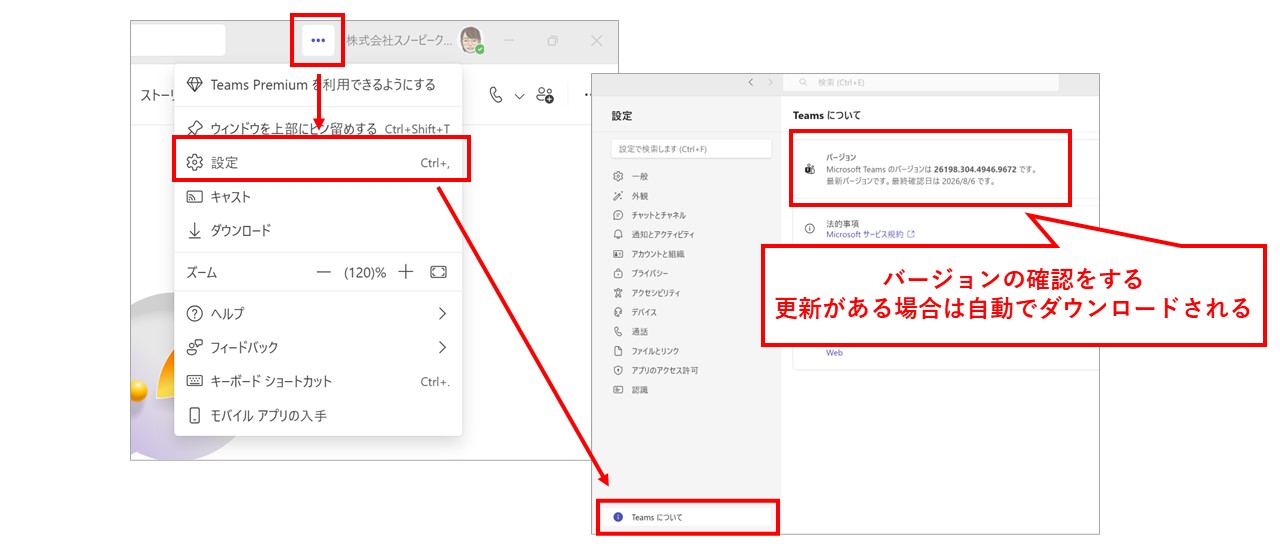
最新版への更新だけで、不具合が解消されるケースも少なくありません。
Teamsを再サインインする手順
- Teams右上のプロフィールアイコンをクリック
- 「サインアウト」をクリックする
- Teamsを終了する
- Teams画面を閉じる
- タスクバー右下の「隠れているインジケーターを表示します」をクリックする
- Teamsアイコンを右クリックする
- 「終了」をクリックする
- PCを再起動する
- Teamsを起動する
- Microsoft 365アカウントで再度サインインする
- 不具合が再現するか確認する
再サインインにより、認証トークンや接続情報が再取得されるため、一時的な認証エラーが解消されることがあります。
解消方法③ Teamsのキャッシュクリアを実施する
Teamsアプリの更新や再サインインでも改善しない場合は、キャッシュクリアを試しましょう。
Teamsの不具合解消で特に効果的なのがキャッシュクリアです。
キャッシュに古いデータや破損した情報が蓄積すると、次のような症状が発生することがあります。
- チャットが読み込まれない
- Teams会議に参加できない
- ステータスが更新されない
- ファイルが表示されない
- Teamsが頻繁にフリーズする
なお、キャッシュクリア後は一部のローカル設定が初期化される場合があります。
事前に以下の設定をスクリーンショットで保存しておくと安心です。
- 通知設定
- マイク・スピーカー設定
- テーマや外観設定
- ステータスメッセージ
Windows版Teamsのキャッシュクリア手順
- Teamsを終了する
- Teams画面を閉じる
- タスクバー右下の「隠れているインジケーターを表示します」をクリックする
- Teamsアイコンを右クリックする
- 「終了」をクリックする
- スタートボタンを右クリックする > 「設定」 > 「アプリ」 > 「インストールされているアプリ」 を開く
- 「Microsoft Teams」 の右側にある「…」 > 「詳細オプション」 をクリックする
- 「リセット」枠内にある 「リセット」(または修復)ボタンをクリックする
- Teamsを起動する
- サインインして動作を確認する
キャッシュクリア後はキャッシュデータが再生成されるため、初回起動時は通常より時間がかかる場合があります。
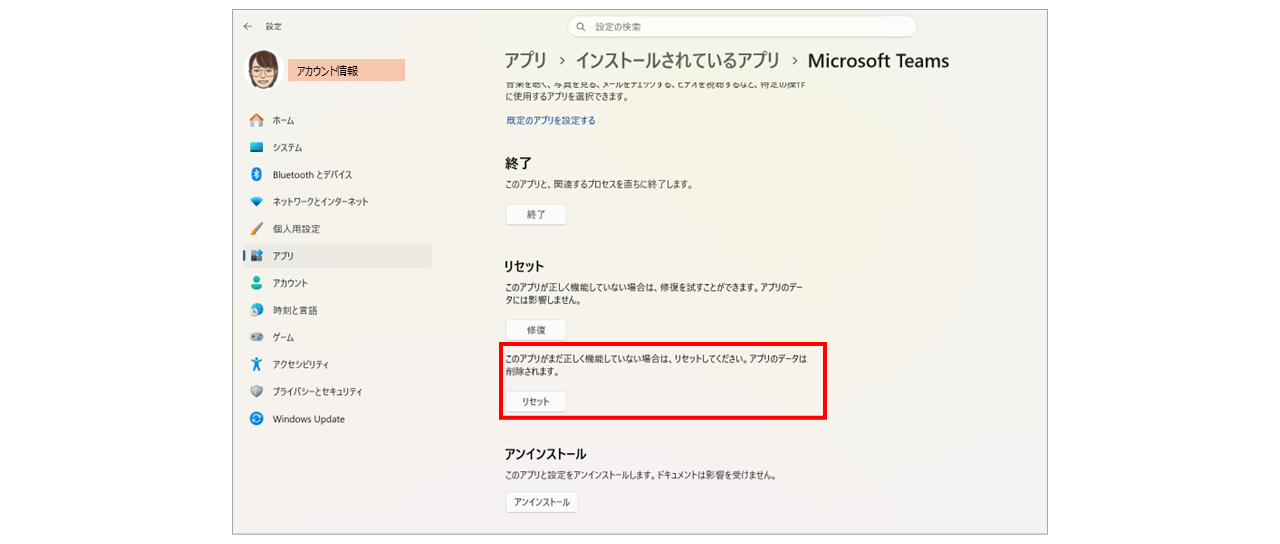
※新しいTeamsではクラシックTeamsのようにキャッシュフォルダーを手動削除する方法ではなく、 Windowsの「リセット」機能を利用してキャッシュを再構築する方法が一般的です。
本記事では、一般的な呼称として「キャッシュクリア」と表記しています。
Teamsの不具合が発生した場合は、まずブラウザ版Teamsで切り分けを行い、その後「Teamsアプリの更新・再サインイン」「キャッシュクリア」の順で対応すると効率的です。多くのケースはこれらの基本的な対応で改善できます。
改善しない場合はMicrosoft 365管理センターでサービス正常性を確認し、必要に応じてサポートへ問い合わせましょう。
【事例集】働き方は、ここまで変わる。導入事例7選
新しい機能を社内に浸透させる過程で、操作に関する問い合わせ対応や独自の運用ルールの乱立にお悩みの管理者様は少なくありません。本資料では、Microsoft 365の導入や運用定着、セキュリティ基盤の構築における実践的な事例集をご用意しました。
・従業員規模別(300名以下・301名以上)の厳選した7つの成功事例をご紹介
・運用ルールの体系化や、社内SNS活用による組織活性化のヒントを収録
Microsoft 365 担当者様の負担軽減と、貴社のスムーズな運用定着を実現する一助としてぜひご活用ください。
▼【Microsoft 365 導入事例】をダウンロードする

よくある質問(FAQ)
- QTeamsが開かないときは最初に何を試せばいいですか?
- A
まずはブラウザ版Teamsへログインしてください。ブラウザ版で利用できれば、アプリ側の問題である可能性が高く、切り分けが容易になります。
- QTeamsのキャッシュクリアをするとデータは消えますか?
- A
チャットやファイルそのものはMicrosoft 365上に保存されているため消えません。ただし、一部のローカル設定が初期化される場合があります。
- QTeamsの不具合が自社環境かMicrosoft側か見分ける方法はありますか?
- A
複数ユーザーで同じ症状が発生しているか確認しましょう。ブラウザ版や別端末(PC)でも再現する場合は、サービス側の影響も考えられます。
まとめ
- まずはブラウザ版で切り分けを実施
- キャッシュクリアは有効な解決策
- 設定は事前にスクリーンショットなどで記録
- 更新や再サインインも有効
Teamsの不具合は、原因を正しく切り分けることで迅速な解決につながります。
社内対応の負担を減らすためにも、定期的な運用見直しとMicrosoft 365の最適化を進めましょう。
詳しい運用改善方法を知りたい方は、ぜひ資料ダウンロードやお問い合わせをご活用ください。
貴社のお悩みをお聞かせください
私たちは、数あるクラウドツールの中でもMicrosoft 365に特化して支援を行ってきました。
だからこそ、導入前の検討・設計から、移行、運用、社内への定着まで、企業が「つまずきやすいポイント」を熟知しています。
【例えば、こんなご相談をよくいただきます】
- 「導入したものの、一部の機能しか使えておらず、もっと業務効率化に活かしたい」
- 「自社の課題や働き方に合った、最適なライセンスプランや運用ルールを見直したい」
- 「全社へのツール定着や、情報システム部門の管理負担を軽減する方法を相談したい」
13年以上・350社以上の導入実績をもとに、貴社の課題に寄り添った最適な運用をご提案します。
「まずは現状のモヤモヤを聞いてほしい」といった些細なご相談でも構いません。ぜひお気軽にお声がけください。
-1.png)