
-5-1200x675.png)
オンライン会議の増加に伴い、Teams会議で文字起こし(トランスクリプト)機能を活用している方も多いのではないでしょうか。
生成AI機能の向上に伴い、トランスクリプトを便利に活用できるシーンも増えています。
しかし、いざ会議が終わって録画データを確認してみると、トランスクリプトが英語になっていて「これでは会議の内容が把握できない……」と頭を抱えてしまった経験はありませんか?
この記事では、そんな「トランスクリプトの言語を変更したい!」ときの解決策を、分かりやすく解説します。
この記事のポイント:
- トランスクリプトが英語になる原因と対処法を解説
- 日本語で文字起こしを作り直す手順を解説
Webブラウザで録画データを開く
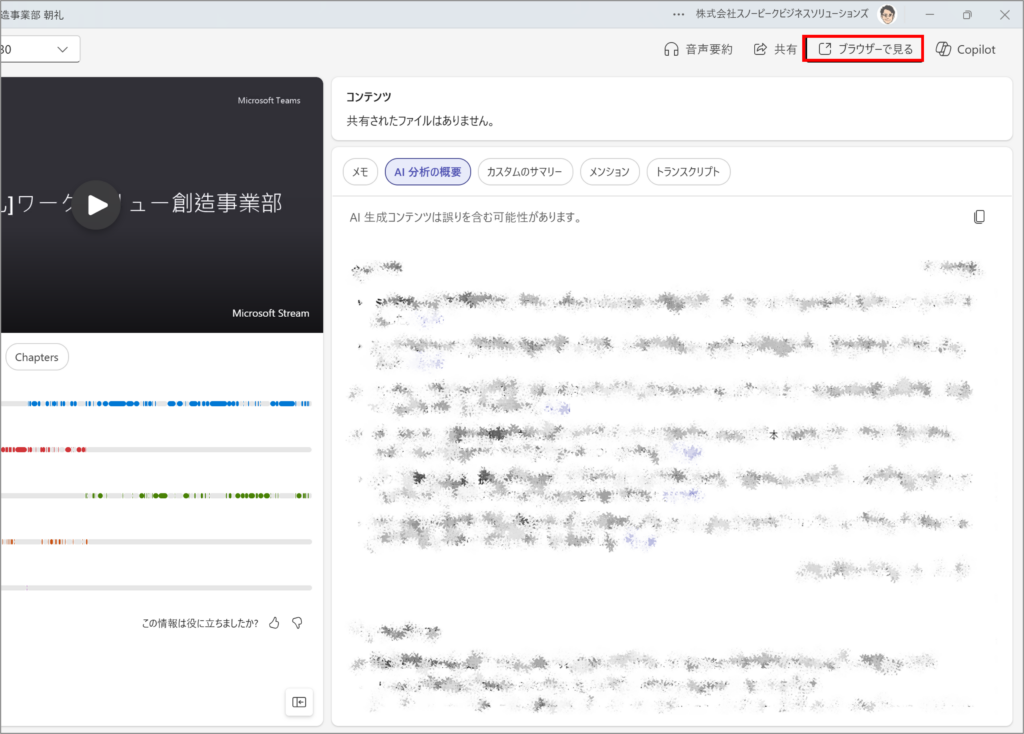
- まずは、Teams上で該当の録画データを開きます。
- 画面右上に表示されている「ブラウザーで見る」をクリックし、Webブラウザ(Microsoft Stream)で動画を開きます。
既存のトランスクリプトを削除する
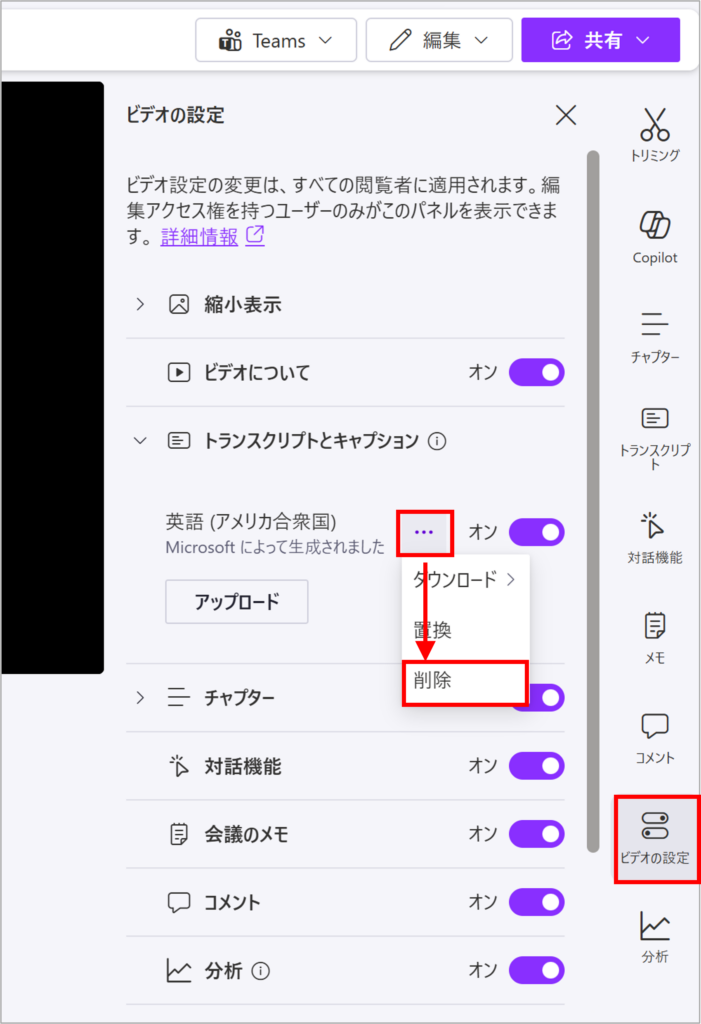
- Webブラウザで動画を開いたら、画面右側のメニューから「ビデオの設定」をクリックします。
- 「トランスクリプトとキャプション」の項目を開くと、トランスクリプトの言語設定(画像の場合は英語)が表示されるので、言語名の横にある「…(三点リーダー)」から「削除」を選択して、一度トランスクリプトを削除します。
※「ビデオの設定」が表示されない場合、録画データに対する権限が不足していることが考えられます。会議の主催者や録画を開始した人に確認してください。
正しい言語設定でトランスクリプトを再生成する
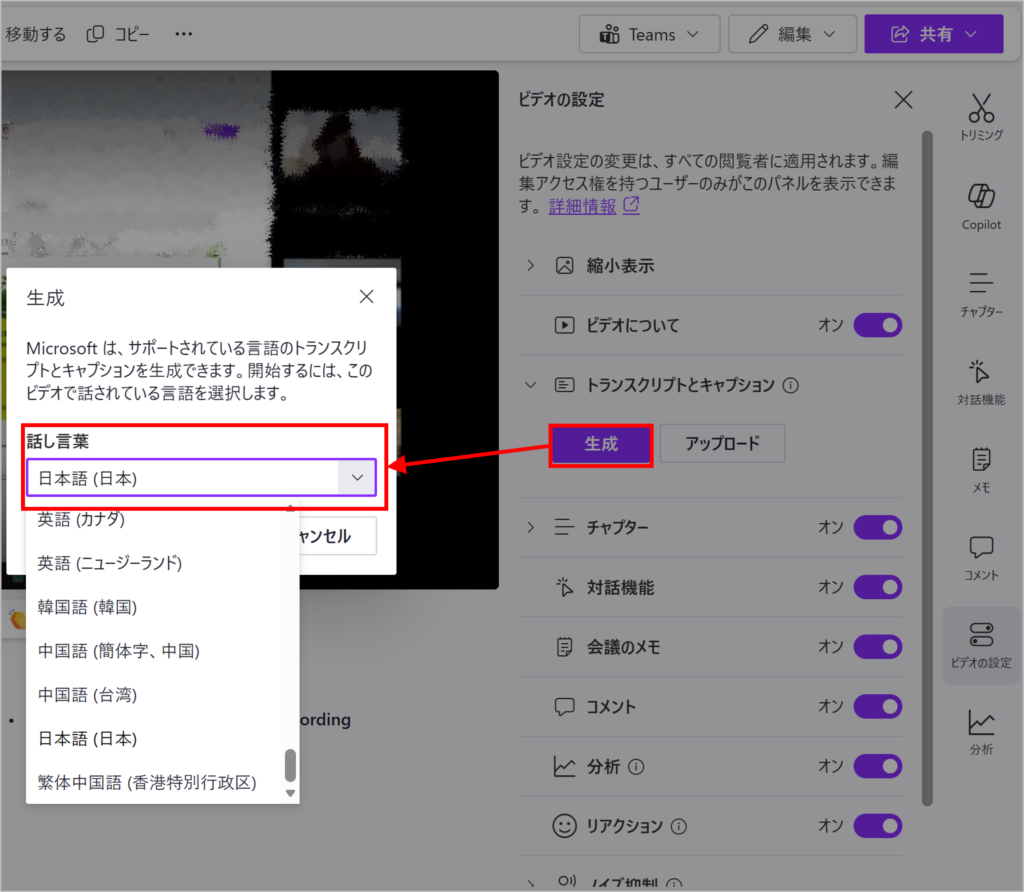
- 削除が完了すると、「生成」ボタンが表示されます。
- 「生成」をクリックすることで出てくる言語選択のポップアップにて、「日本語(日本)」を選択して再度「生成」をクリックします。
これで、動画の音声に基づいたトランスクリプトの作成が開始されます。
【事例集】働き方は、ここまで変わる。 導入事例7選
新しい機能を社内に浸透させる過程で、操作に関する問い合わせ対応や独自の運用ルールの乱立にお悩みの管理者様は少なくありません。本資料では、Microsoft 365の導入や運用定着、セキュリティ基盤の構築における実践的な事例集をご用意しました。
・従業員規模別(300名以下・301名以上)の厳選した7つの成功事例をご紹介
・運用ルールの体系化や、社内SNS活用による組織活性化のヒントを収録
Microsoft 365 担当者様の負担軽減と、貴社のスムーズな運用定着を実現する一助としてぜひご活用ください。
▼【Microsoft 365 導入事例】をダウンロードする

まとめ
- トランスクリプトは後から言語を変更した状態で作り直すことができる
- 既存のトランスクリプトを削除する必要がある
Teams録画のトランスクリプトは、言語設定を変更した状態で作り直すことが可能です。
貴社のお悩みをお聞かせください
私たちは、数あるクラウドツールの中でもMicrosoft 365に特化して支援を行ってきました。
だからこそ、導入前の検討・設計から、移行、運用、社内への定着まで、企業が「つまずきやすいポイント」を熟知しています。
【例えば、こんなご相談をよくいただきます】
- 「導入したものの、一部の機能しか使えておらず、もっと業務効率化に活かしたい」
- 「自社の課題や働き方に合った、最適なライセンスプランや運用ルールを見直したい」
- 「全社へのツール定着や、情報システム部門の管理負担を軽減する方法を相談したい」
10年以上・350社以上の導入実績をもとに、貴社の課題に寄り添った最適な運用方法をご提案します。
「まずは現状のモヤモヤを聞いてほしい」といった些細なご相談でも構いません。ぜひお気軽にお声がけください。
-1-1024x691.png)