
「長文の報告書を読む時間がない…」「移動中に資料の要点だけ把握したい…」
——そんなとき、AIが作成する音声概要を活用する方が増えています。
音声概要とは、AIが資料の内容をポッドキャスト風の音声で解説してくれる機能のこと。
NotebookLMで作成できることが有名ですが、Microsoft 365 Copilotでも同様の機能が使えるようになりました。
Microsoft 365上のデータをそのまま使えるため、手間がかからずセキュリティ面でも安心です。
本記事では、Copilotの音声概要の使い方をNotebookLMと比較しながら解説します。
この記事のポイント:
- Copilotの音声概要はOneDriveやSharePointなどから手軽に作成できる
- Microsoft 365のセキュリティポリシー下で安全にデータを音声化可能
- NotebookLMはカスタマイズ性に優れ、用途に応じた使い分けが大切
Copilotの音声概要(Audio Overview)とは?
Copilotの音声概要は、ドキュメントの内容をAIが音声で要約・解説してくれる機能です。
- 対応アプリ:OneDrive、SharePoint、Copilotノートブックなど
- スタイル:ナレーター1人の「要約」と、2人の掛け合いによる「ポッドキャスト」から選択可能
- 利用条件:Microsoft 365 Copilotライセンスが必要
- 保存形式:作成した音声はMP3形式でダウンロード可能
最大のメリットは、いつものMicrosoft 365環境内で完結すること。
外部ツールへの連携は不要で、エンタープライズデータ保護の下で安心して利用できます。
※以前は英語のみの対応でしたが、現在は日本語でも利用できるようになっています。
音声概要の作り方(OneDriveの場合)
STEP1.ファイルを保存し、ブラウザ版のOneDriveで確認
- 音声概要を作成したいファイル(Word・PDF等)をOneDriveで保存
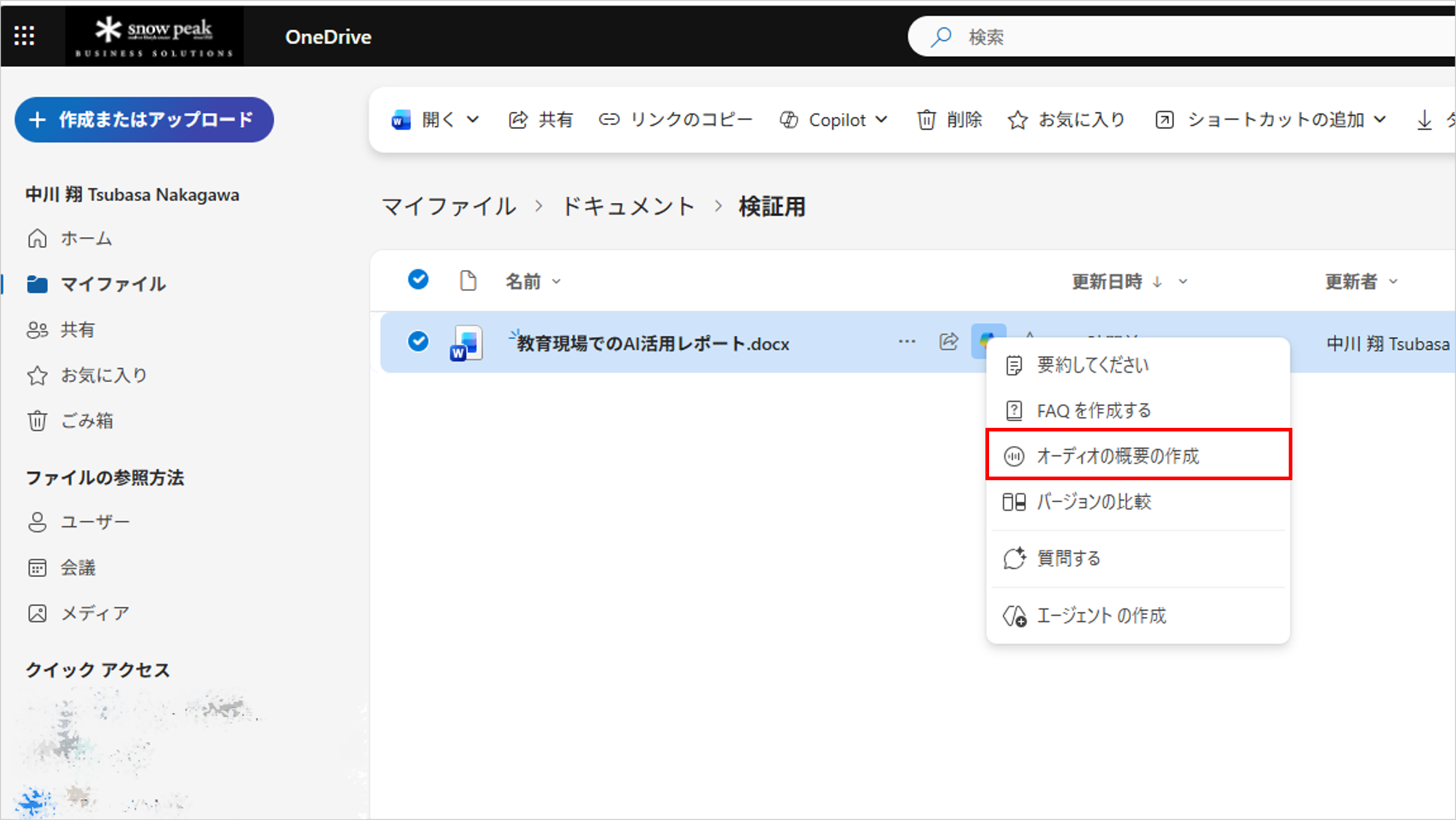
- OneDrive上で対象ファイルを選択
STEP2.音声概要を生成
- メニューから「オーディオ概要の作成」を選択して生成
STEP3.音声概要のカスタマイズ
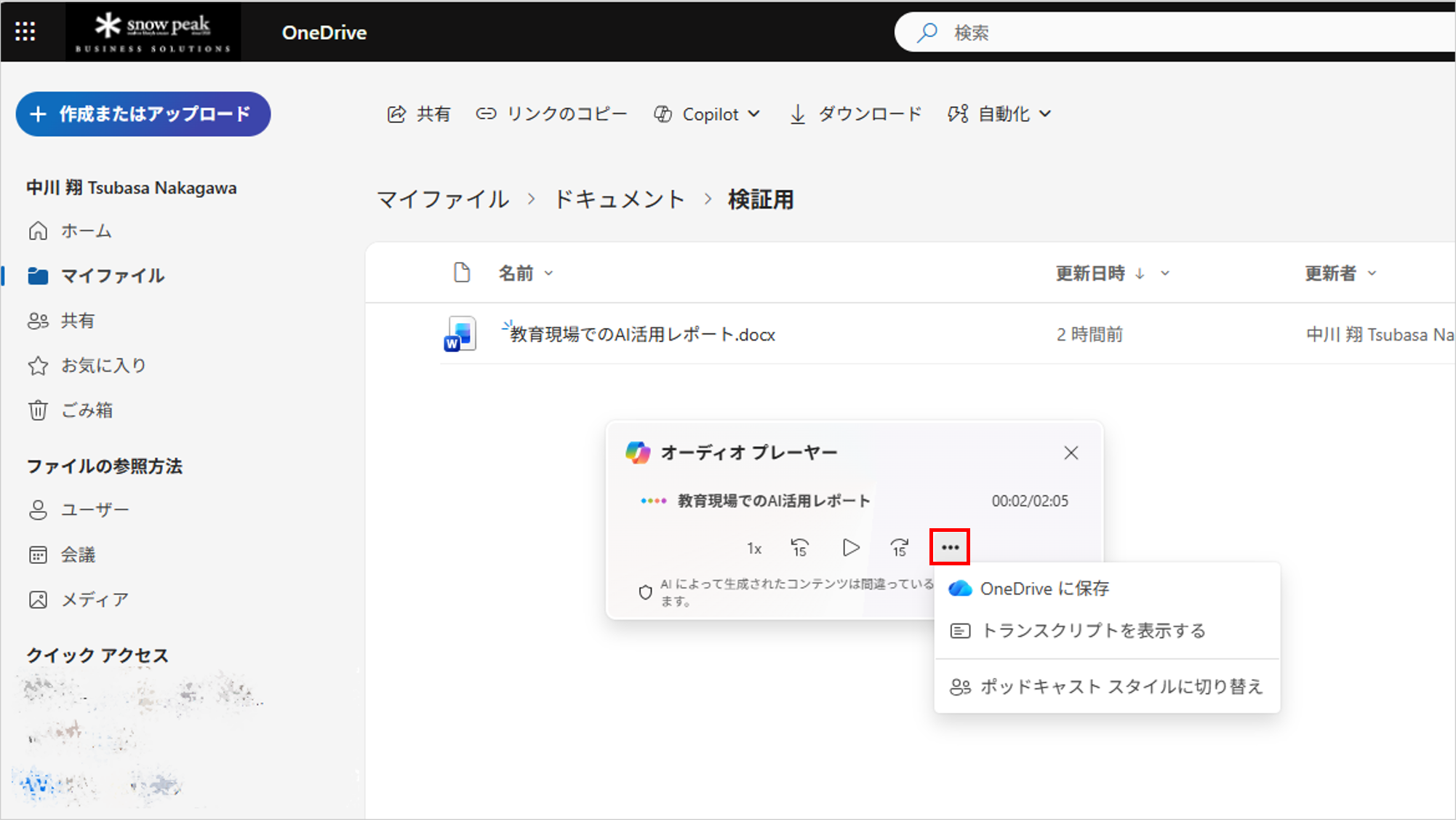
- OneDriveへの保存
- スタイル(要約 または ポッドキャスト)を変更
といった操作をすることが可能です。
CopilotとNotebookLMの比較
Copilotの強み
- セキュリティ:Microsoft 365のエンタープライズデータ保護下で利用可能で、組織のデータを外部ツールにアップロードする必要がない
- 業務フローとの親和性:ファイルがOneDriveやSharePoint上にあればその場で音声概要を作ることができる
NotebookLMの強み
- 情報ソースの多様性:WebサイトやYouTube動画等の外部リソースも一緒にソースとして追加可能
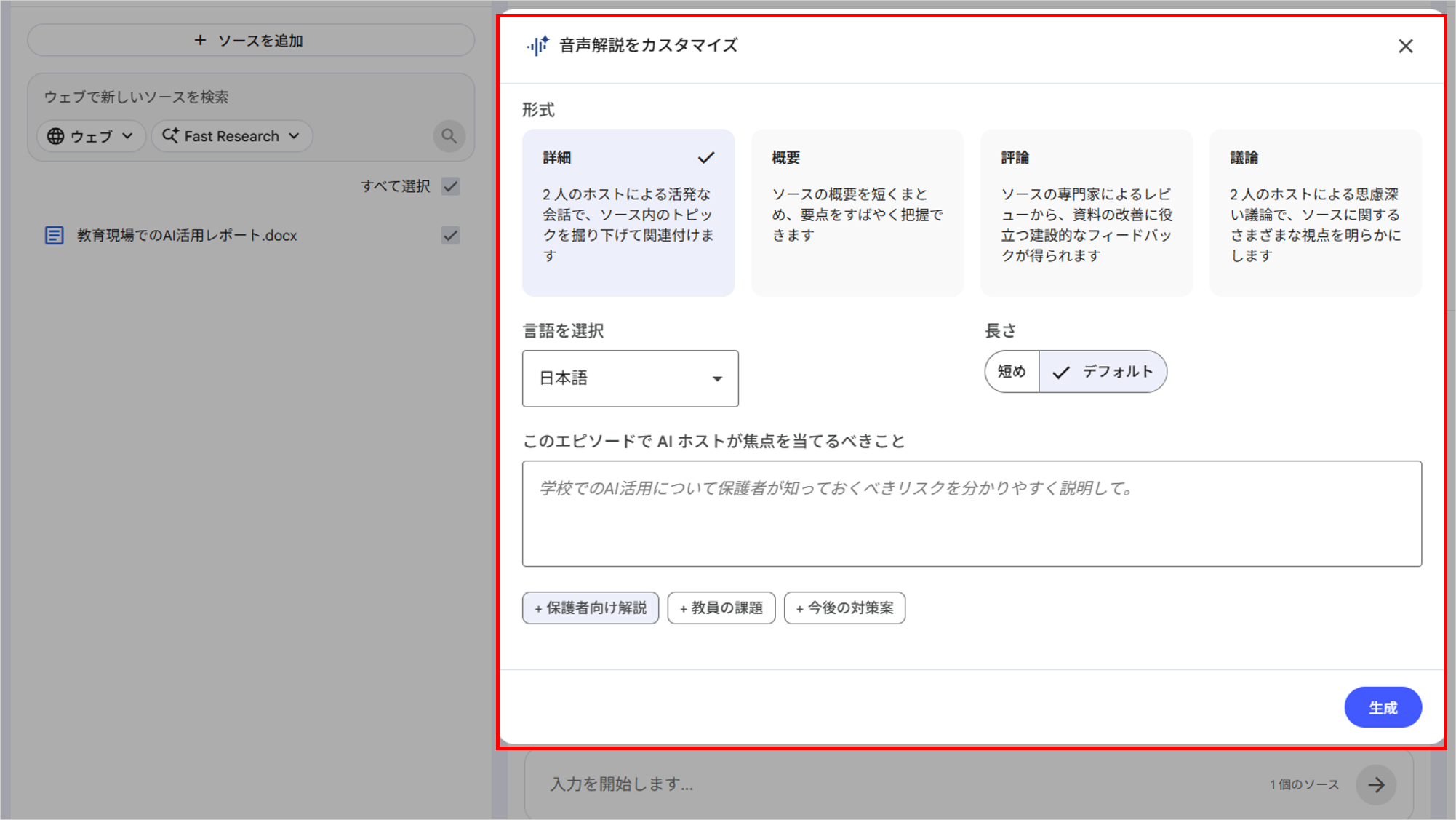
- カスタマイズ性:作成時に細かい指示が可能
▼NotebookLMで作成する音声概要のカスタマイズ画面
CopilotとNotebookLMはそれぞれ強みが異なるため、用途に応じて使い分けましょう。
【事例集】働き方は、ここまで変わる。 導入事例7選
新しい機能を社内に浸透させる過程で、操作に関する問い合わせ対応や独自の運用ルールの乱立にお悩みの管理者様は少なくありません。本資料では、Microsoft 365の導入や運用定着、セキュリティ基盤の構築における実践的な事例集をご用意しました。
・従業員規模別(300名以下・301名以上)の厳選した7つの成功事例をご紹介
・運用ルールの体系化や、社内SNS活用による組織活性化のヒントを収録
Microsoft 365 担当者様の負担軽減と、貴社のスムーズな運用定着を実現する一助としてぜひご活用ください。
▼【Microsoft 365 導入事例】をダウンロードする

よくある質問(FAQ)
- QCopilotの音声概要はExcelやPowerPointファイルにも対応していますか?
- A
現時点では、OneDrive・SharePoint上ではExcelファイルは音声概要の対象外です。
今後のアップデートで対応範囲が拡大する可能性もあります。
- QCopilotの音声概要は日本語に対応していますか?
- A
はい、日本語に対応しています。
日本語の資料をアップロードすれば、自然な会話形式の音声概要が生成されます。
まとめ
- Copilotの音声概要はOneDriveなどから3ステップで作成可能
- Microsoft 365環境内で完結するため、セキュリティ面で安心
- 用途や目的に合わせてMicrosoft 365 CopilotとNotebookLM の両ツールを使い分けるのがベスト
AIの音声概要を活用すれば、「読む」から「聴く」へ情報インプットのスタイルを変えることができます。
まずはお使いのMicrosoft 365環境でCopilotの音声概要を試し、業務効率化の第一歩を踏み出してみてください。
参考情報
貴社のお悩みをお聞かせください
私たちは、数あるクラウドツールの中でもMicrosoft 365に特化して支援を行ってきました。
だからこそ、導入前の検討・設計から、移行、運用、社内への定着まで、企業が「つまずきやすいポイント」を熟知しています。
【例えば、こんなご相談をよくいただきます】
- 「導入したものの、一部の機能しか使えておらず、もっと業務効率化に活かしたい」
- 「自社の課題や働き方に合った、最適なライセンスプランや運用ルールを見直したい」
- 「全社へのツール定着や、情報システム部門の管理負担を軽減する方法を相談したい」
13年以上・350社以上の導入実績をもとに、貴社の課題に寄り添った最適な運用方法をご提案します。
「まずは現状のモヤモヤを聞いてほしい」といった些細なご相談でも構いません。ぜひお気軽にお声がけください。
-1-1024x691.png)