
「来週の月次定例ですが、皆様のご都合はいかがでしょうか?」
「私は火曜の午後なら空いています」
「すみません、火曜は別の会議が……水曜の午前はどうでしょう?」
社内でこのようなメールやチャットのやり取り、まだ続けていませんか?
Microsoft 365を導入したものの、「現場では昔ながらのやり方が変わっていない」「便利な機能があるのに使われていない」という課題を抱えている企業は少なくありません。会議の調整は、人数が増えるほど「確認→返事待ち→再確認」が増えて、仕事の時間を削ります。
本記事では、Outlookのスケジュールアシスタント機能を活用し、空き時間を可視化して一瞬で会議を設定する方法を解説します。この機能を社内に周知するだけで、組織全体の生産性は確実に向上します。
この記事のポイント:
- 会議調整に時間がかかる原因は、参加者の予定が見えていないことにある
- スケジュールアシスタントで全員の空き時間を可視化し、数クリックで調整が完結する
- メール往復の削減・ダブルブッキング防止・心理的負担軽減の3つのメリットが得られる
会議調整における「見えないコスト」の正体
そもそも、なぜ日程調整にこれほど時間がかかるのでしょうか。
最大の要因は「他人の予定が見えていないこと」にあります。相手の予定が不明なため、複数の候補日の提示と返信待ち、再調整が必要となり、日程調整のやり取りが増えます。
Microsoft 365(Exchange Online)を利用している環境であれば、このプロセスは本来不要です。Outlookには、組織内のメンバーの予定をリアルタイムで確認できる強力な機能が備わっているからです。
スケジュールアシスタントとは?
スケジュールアシスタントとは、会議出席依頼を作成する際、参加者全員のスケジュール(空き時間と予定ありの時間)を一つの画面上で横並びに表示し、全員が空いている時間をピンポイントで探せる機能です。
「相手に聞く」のではなく「空いている場所に入れる」、この意識変革こそが、業務効率化の第一歩です。
【画像で解説】スケジュールアシスタントの具体的な使い方
ここからは、実際の画面を見ながら手順を解説します。これまでメールで調整していた時間を、わずか数クリックに短縮しましょう。
1. 予定が「合わない」状態を確認する
まず、通常の会議作成画面を開き、出席者を追加します。
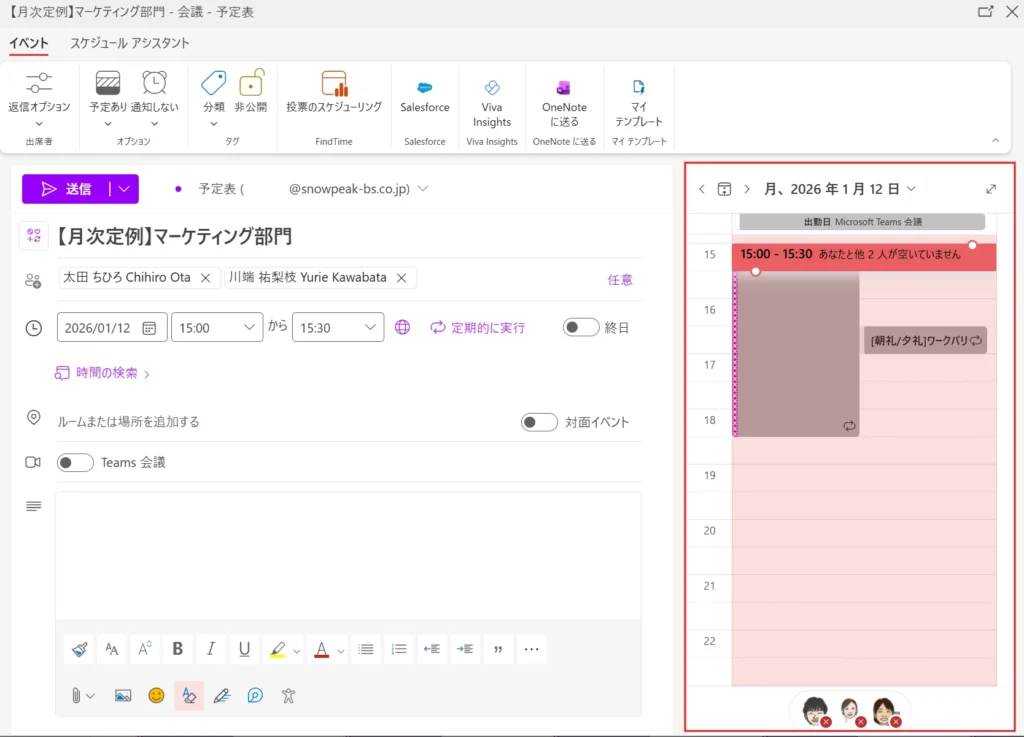
希望の日時(例:1月12日 15:00〜15:30)を入力した際、システムが自動的に参加者の予定をチェックします。
以下の画像のように「あなたと他2人が空いていません」といった警告が表示される場合、その時間は既に予定が埋まっています。ここで無理に送信してしまうと、後で「欠席」の連絡が来て再調整になることが予想されます。
▼会議作成画面。右側のパネルや上部のバーで、指定した日時に競合があることが一目でわかります。
2. スケジュールアシスタント画面を開く
ここで「スケジュールアシスタント」タブ(またはボタン)をクリックします。
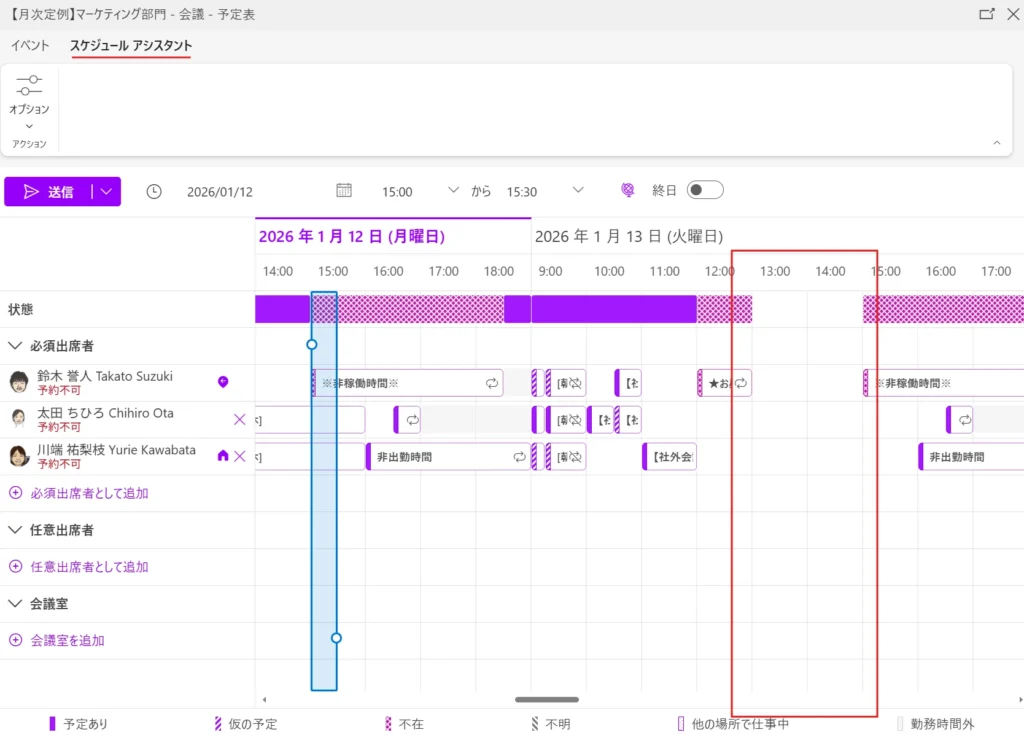
すると、出席者全員の時間割がタイムライン形式で表示されます。
・紫色のバー(または網掛け): 予定が入っている時間(予約不可)
・空白: 空いている時間(予約可能)
この画面を見れば、「誰が」「いつ」忙しいのかが一目瞭然です。
▼紫色の部分が「予定あり」。全員の列が空白になっている時間帯を探します。
3. 空いている時間を見つけて設定する
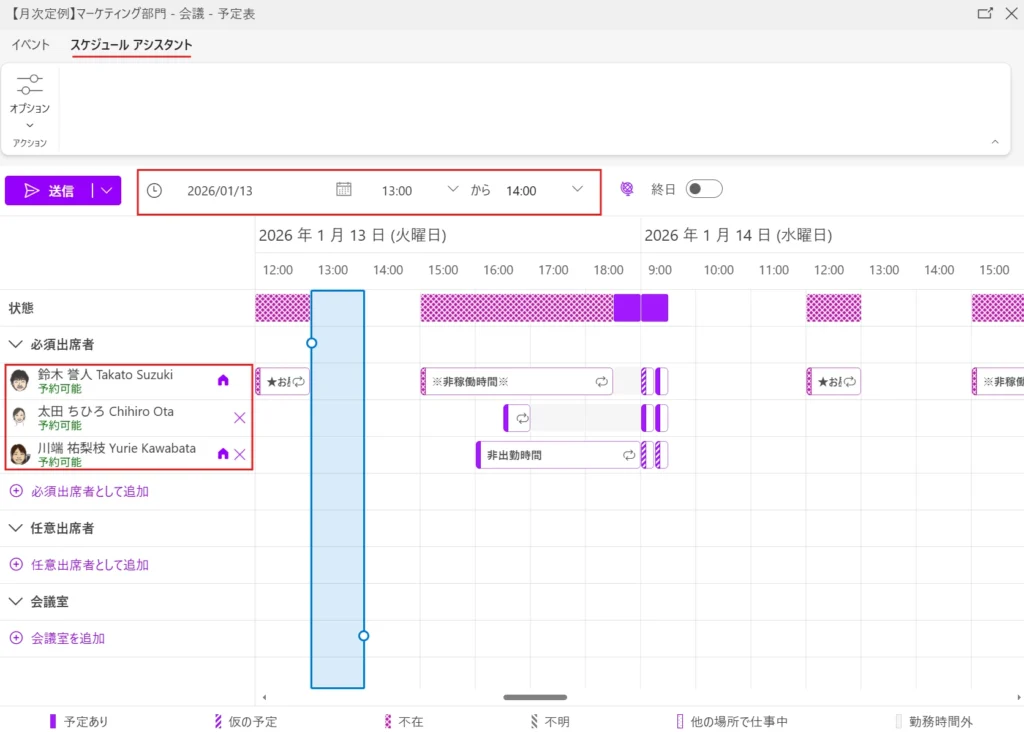
タイムラインを見渡し、全員の行が「空白」になっている時間帯を探します。
以下の画像では、13:00〜14:00の時間帯が全員空白(空き時間)であることがわかります。
この空白部分をクリック、またはドラッグして選択枠を移動させるだけで、会議時間は自動的にその時間帯に変更されます。あとは「送信」を押すだけ。事前の「空いていますか?」という確認メールは一切不要です。
▼縦軸のバーを全員が空いている(白い)時間帯に合わせるだけで調整完了です。
スケジュールアシスタント機能を利用する3つのメリット
この機能を組織全体で標準化することで、以下のメリットが得られます。
1:調整工数の劇的な削減
メールの往復待機時間がゼロになり、本来集中すべきコア業務(戦略立案やプロジェクト推進)に時間を割けるようになります。
2:ダブルブッキングの防止
最新のOutlookカレンダー情報を参照するため、「入れたつもりが入っていなかった」等のミスを防げます。
3:心理的負担の軽減
「忙しい上司に予定を聞くのに気が引ける」といった心理的なハードルがなくなり、必要な会議を適切なタイミングで設定できるようになります。
【事例集】働き方は、ここまで変わる。 導入事例7選
新しい機能を社内に浸透させる過程で、操作に関する問い合わせ対応や独自の運用ルールの乱立にお悩みの管理者様は少なくありません。本資料では、Microsoft 365の導入や運用定着、セキュリティ基盤の構築における実践的な事例集をご用意しました。
・従業員規模別(300名以下・301名以上)の厳選した7つの成功事例をご紹介
・運用ルールの体系化や、社内SNS活用による組織活性化のヒントを収録
Microsoft 365 担当者様の負担軽減と、貴社のスムーズな運用定着を実現する一助としてぜひご活用ください。
▼【Microsoft 365 導入事例】をダウンロードする

まとめ
- 会議調整の遅延は、相手の予定が見えないことによる「見えないコスト」が原因となる
- スケジュールアシスタントで参加者全員の空き時間が一覧化され、瞬時に最適な時間を選べる
- 空白部分をクリックするだけで会議時間が自動設定され、確認メールが一切不要になる
- 最新カレンダーを参照するため、ダブルブッキングや調整漏れのリスクも回避できる
「相手に聞く」から「空いている場所に入れる」へ、意識を変えることが業務効率化への第一歩です。Outlookのスケジュールアシスタントを社内で標準化し、調整工数の削減とコア業務への集中を実現しましょう。
貴社のお悩みをお聞かせください
私たちは、数あるクラウドツールの中でもMicrosoft 365に特化して支援を行ってきました。
だからこそ、導入前の検討・設計から、移行、運用、社内への定着まで、企業が「つまずきやすいポイント」を熟知しています。
【例えば、こんなご相談をよくいただきます】
- 「導入したものの、一部の機能しか使えておらず、もっと業務効率化に活かしたい」
- 「自社の課題や働き方に合った、最適なライセンスプランや運用ルールを見直したい」
- 「全社へのツール定着や、情報システム部門の管理負担を軽減する方法を相談したい」
10年以上・350社以上の導入実績をもとに、貴社の課題に寄り添った最適な運用方法をご提案します。
「まずは現状のモヤモヤを聞いてほしい」といった些細なご相談でも構いません。ぜひお気軽にお声がけください。
-1-1024x691.png)