
カフェのざわつき、キーボードのタイピング音、うっかり出てしまった咳
――Web会議中に「今の音、相手に聞こえちゃったかも」とヒヤッとした経験はありませんか?
フリーアドレスや在宅勤務が定着した今、”周囲の音”は中小企業のIT担当者にとっても無視できない課題です。
本記事では、Microsoft Teamsの「音声分離(Voice Isolation)」 機能の仕組みから設定方法、現場で意外と見落とされがちな注意点までを、わかりやすく解説します。
この記事のポイント:
- 音声分離でAIが自分の声を識別し、雑音や他人の声をカットできる
- 音声プロファイルの作成は約30秒、設定はTeamsで完結
- 1台のPCを複数人で囲む会議ではオフ推奨という落とし穴あり
Teamsの音声分離とは?AIがあなたの声だけを通す機能
音声分離は、AIが事前登録した「あなたの声(音声プロファイル)」を識別し、それ以外の音を除外する高度なノイズ抑制機能です。
周囲の話し声・タイピング音・空調音はもちろん、突然のくしゃみや咳も「あなたの声以外」としてカットします。
他のスピーカーからの音も除外するため、エコーの発生も同時に抑制できます。
従来の汎用的なノイズ抑制より一歩進んだ、パーソナライズ型のノイズ除去と考えると分かりやすいです。
設定はわずか30秒!音声プロファイルの作り方
※静かな環境で実施すると認識の精度が向上します。
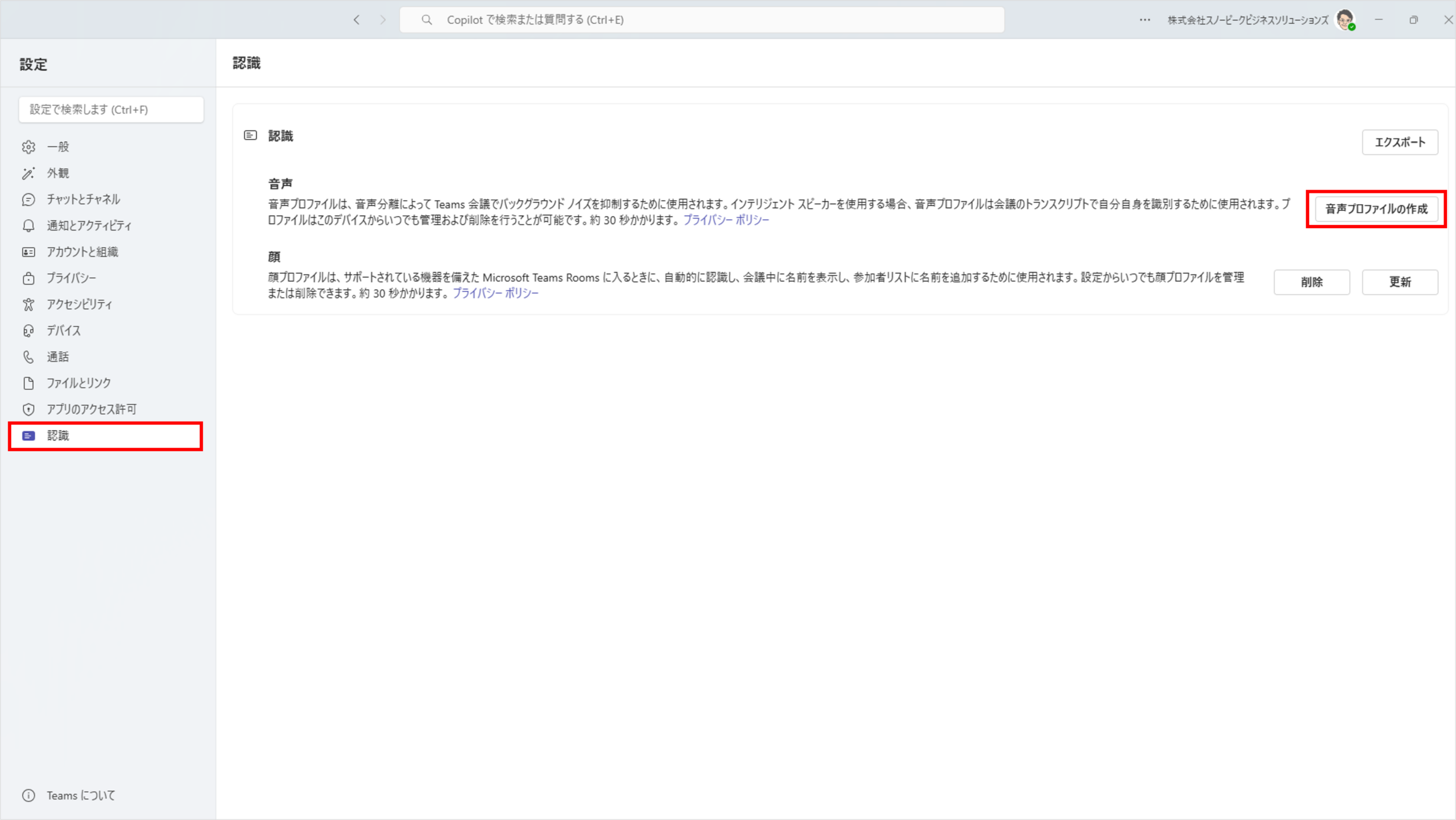
- Teams画面右上の「…(その他)」から「設定」を開く
- 「認識」を選択し、「音声プロファイルの作成」をクリック
▼音声プロファイルの設定画面▼
- マイクを選択して「音声キャプチャの開始」をクリックし、画面に表示された文章を読み上げる
▼音声プロファイルの作成画面▼
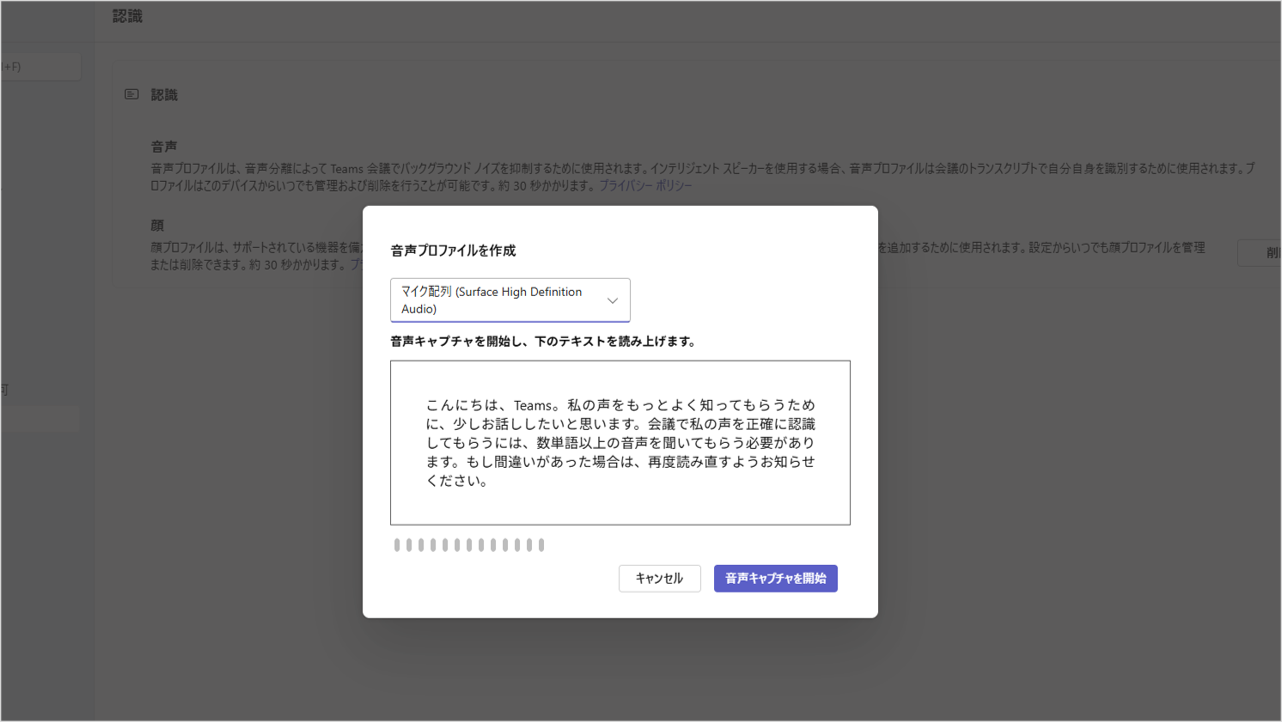
- 読み終えたら「音声キャプチャの停止」→「閉じる」で作成が完了
体感ベースのビフォーアフター
実際に私が業務で使ってみた、リアルな感想を紹介します。
※下記はあくまで筆者個人の使用感であり、効果には環境(マイク性能・周囲の騒音レベル等)による個人差があります。
背景の雑音が消えて音声がクリアになる
「静かな自宅から参加しているつもり」でも、実は家族の声・エアコンの稼働音・外を走る車や風の音など、意外と多くの環境音がマイクには乗っています。
試しに会議の途中で音声分離をオンにしてみると、他の参加者から「声がすごく聞き取りやすくなったけど、何か設定変えた?」と言われるくらいに変化しました。
在宅ワークでも音声分離を使うメリットは大きいです。
キーボードを気にせず入力できる
従来はパソコンでメモを取りながら話すと「カタカタ音が雑音として入っていないか」が気になり、つい入力を遠慮しがちでした。
音声分離をオンにするとキーボードの打鍵音もしっかり除去されるため、会話と議事メモの入力を同時並行で進めても気を遣わずに済みます。
ちょっとしたストレスが消えるだけで、仕事の効率は上がります。
体調不良でも安心
少し風邪気味の時期、咳やくしゃみが出るたびにミュート操作が間に合わずヒヤッとした経験はありませんか?
音声分離は咳・くしゃみの音もまとめてカットしてくれるため、「相手に届いてしまう恥ずかしさ」や「会議を中断する申し訳なさ」から解放されます。
本調子でない日でも会議に集中できるのは、想像以上に大きなメリットでした。
1台のPCを複数人で囲む会議ではオフに
音声分離には、思わぬ落とし穴もあります。
音声分離は原則として「登録した本人の声」以外の音を抑制する仕様であるため、1台のマイクを複数人で囲んで会議に参加すると、隣の同僚の声まで除外されてしまうことがあります。
この場合は音声分離をオフにするのがおすすめです。
会議中に音声分離をオフにする方法
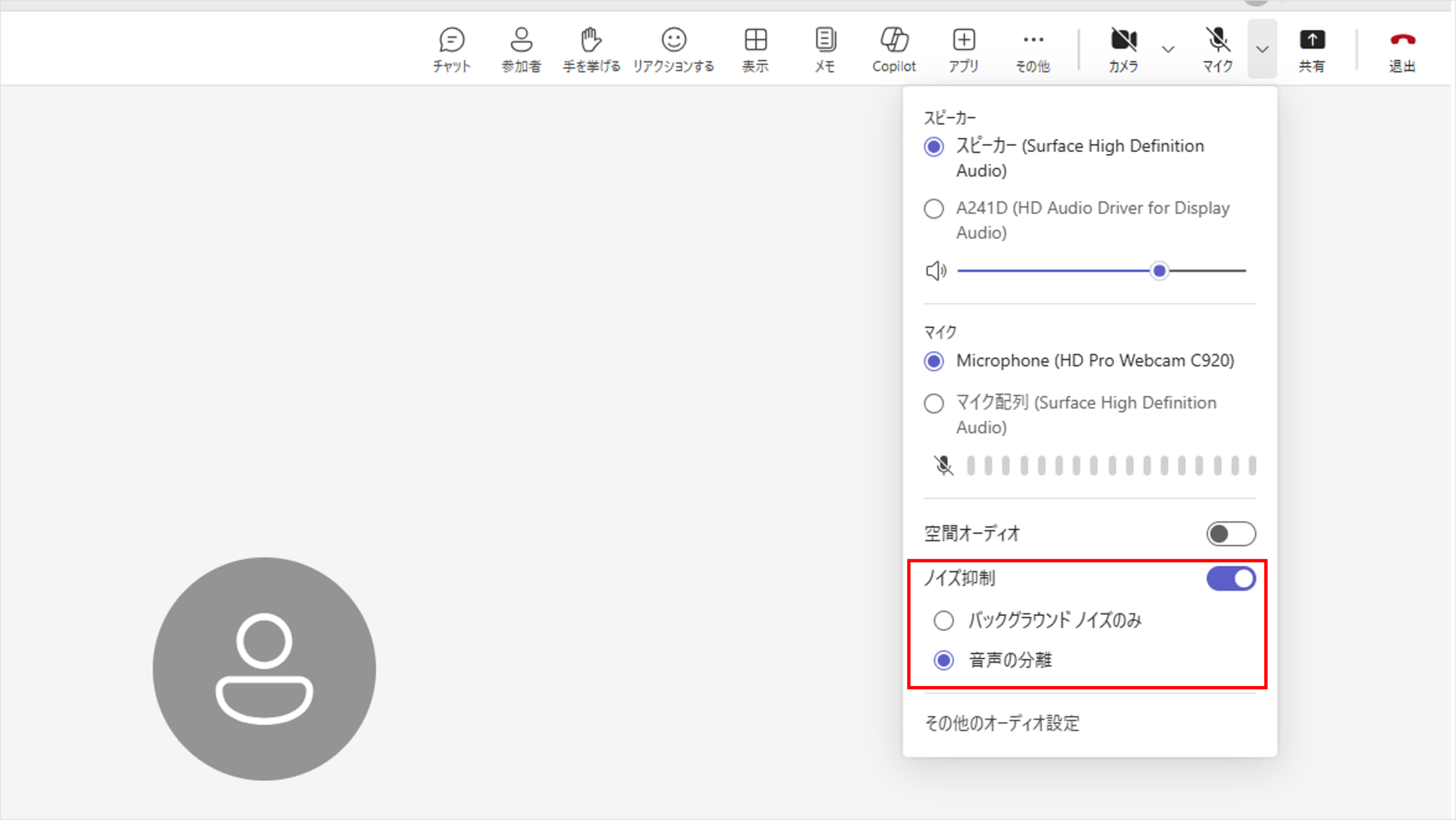
- Teamsの会議画面で、「マイク」横のドロップダウン矢印を選択
- 「ノイズ抑制」のトグルをオフに切り替える
▼「ノイズ抑制」の変更箇所▼
【事例集】働き方は、ここまで変わる。 導入事例7選
新しい機能を社内に浸透させる過程で、操作に関する問い合わせ対応や独自の運用ルールの乱立にお悩みの管理者様は少なくありません。本資料では、Microsoft 365の導入や運用定着、セキュリティ基盤の構築における実践的な事例集をご用意しました。
・従業員規模別(300名以下・301名以上)の厳選した7つの成功事例をご紹介
・運用ルールの体系化や、社内SNS活用による組織活性化のヒントを収録
Microsoft 365 担当者様の負担軽減と、貴社のスムーズな運用定着を実現する一助としてぜひご活用ください。
▼【Microsoft 365 導入事例】をダウンロードする

よくある質問(FAQ)
- QTeamsの音声分離は、普通のノイズ抑制と何が違うんですか?
- A
音声分離は、事前に登録した「あなたの声」をAIが識別し、それ以外の音をカットするノイズ抑制機能です。一般的なノイズ抑制が環境音全般を抑えるのに対し、音声分離は他人の声まで除外できる点が大きな違いで、エコー対策にも有効です。
- QTeamsの音声分離はどこから設定できますか?
- A
Teams画面右上の「…(設定)」から、「設定」→「認識」→「音声プロファイルの作成」の画面にて設定できます。
※設定に「認識」が表示されない場合は、組織のIT管理者にお問い合わせください。
- QTeamsの音声分離をオフにしたいときはどうすればいいですか?
- A
会議コントロールの「マイク」横のドロップダウン矢印から「ノイズ抑制」トグルをオフにすれば、その場で音声分離を無効化できます。1台のPCを複数人で囲む会議では、隣の人の声が消えてしまうためオフへ切り替えましょう。
まとめ
- 音声分離はAIが「あなたの声」を識別する高度なノイズ抑制機能
- プロファイル作成は約30秒、設定は「認識」メニューから完結
- 複数人で1台のPCを囲む会議ではオフが鉄則
Teamsの音声分離は、リモートワークやフリーアドレスが進む中小企業ほど効果が出やすい機能です。設定はわずか30秒、追加コストもゼロ。
「会議の聞こえにくさ」「雑音による集中力低下」に心当たりがあるなら、まず一度試してみる価値があります。
「自社の運用に合わせた最適設定や、Microsoft 365のさらなる活用方法を知りたい」 というIT担当者様は、ぜひ弊社の活用支援サービスまでお気軽にお問い合わせください。
貴社のお悩みをお聞かせください
私たちは、数あるクラウドツールの中でもMicrosoft 365に特化して支援を行ってきました。
だからこそ、導入前の検討・設計から、移行、運用、社内への定着まで、企業が「つまずきやすいポイント」を熟知しています。
【例えば、こんなご相談をよくいただきます】
- 「導入したものの、一部の機能しか使えておらず、もっと業務効率化に活かしたい」
- 「自社の課題や働き方に合った、最適なライセンスプランや運用ルールを見直したい」
- 「全社へのツール定着や、情報システム部門の管理負担を軽減する方法を相談したい」
13年以上・350社以上の導入実績をもとに、貴社の課題に寄り添った最適な運用方法をご提案します。
「まずは現状のモヤモヤを聞いてほしい」といった些細なご相談でも構いません。ぜひお気軽にお声がけください。
-1.png)