
「Outlookに届いた添付ファイルを、毎回手作業でOneDriveに保存している」
「フォームの回答が来るたびに、担当者へ転送している」
——従業員300名規模の企業で総務を兼任するIT担当者にとって、こうした“地味だけど終わらないルーティン”は時間を確実に奪っていきます。
人を増やす余裕はない。でも作業は減らない。そんなジレンマを解決するのが、Microsoft 365に標準で含まれる「Power Automate」です。
本記事では、専門知識がなくても始められる活用法をわかりやすく解説します。
この記事のポイント:
- Power Automateは定型作業を自動化するMicrosoft 365標準ツール
- ノーコードで誰でも業務効率化を始められる
- まずはテンプレート機能から手軽にスタートできる
Power Automateとは?
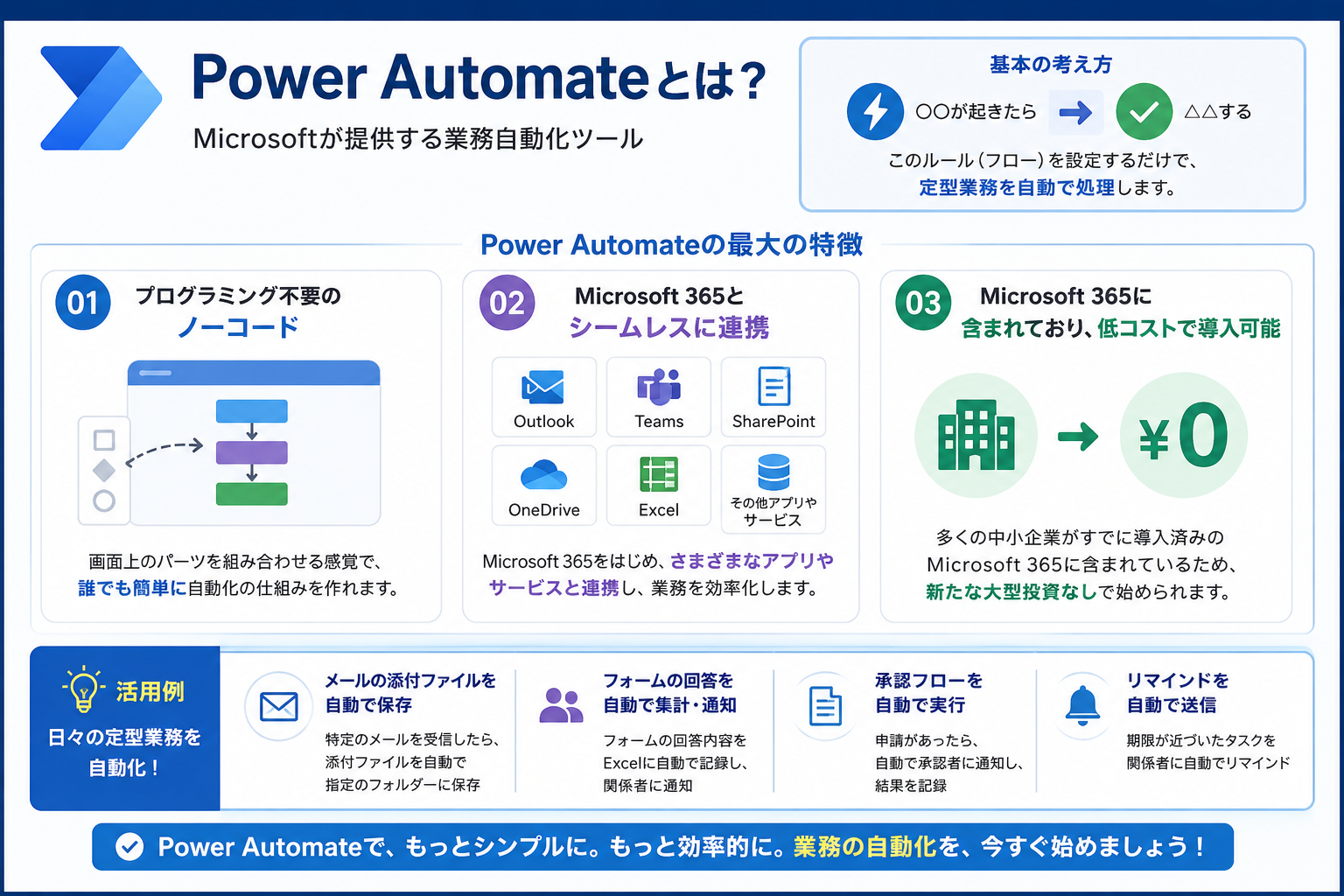
Power Automateは、Microsoftが提供する業務自動化ツールです。「○○が起きたら、△△する」というルール(フロー)を設定するだけで、これまで手作業でこなしていた定型業務を自動で処理してくれます。
最大の特徴は、プログラミング不要の「ノーコード」で操作できること。画面上のパーツを組み合わせる感覚で、誰でも自動化の仕組みを作れます。多くの中小企業がすでに導入済みのMicrosoft 365に含まれているため、新たな大型投資なしで始められる点も魅力です。
Power Automateを導入する3つのメリット
リソースが限られる中小企業ほど、その効果を実感しやすいツールです。
- 作業時間の大幅削減:メールの仕分け、ファイル保存、通知などの繰り返し作業を自動化し、本来注力すべき業務に時間を回せます
- ヒューマンエラーの防止:手作業による転記ミスや保存忘れ、対応漏れを防ぎ、業務品質が安定します
- 既存ツールとの連携:Outlook、Teams、SharePoint、OneDriveはもちろん、Google DriveやDropboxなど社外サービスとも連携できます
特にIT担当者が総務を兼任しているような体制では、「人を増やさずに処理能力を上げる」手段として大きな武器になります。
まずはテンプレート機能から始めてみよう
「便利そうだけど、ゼロから作るのは難しそう」——そう感じた方にこそおすすめなのが、テンプレート機能です。
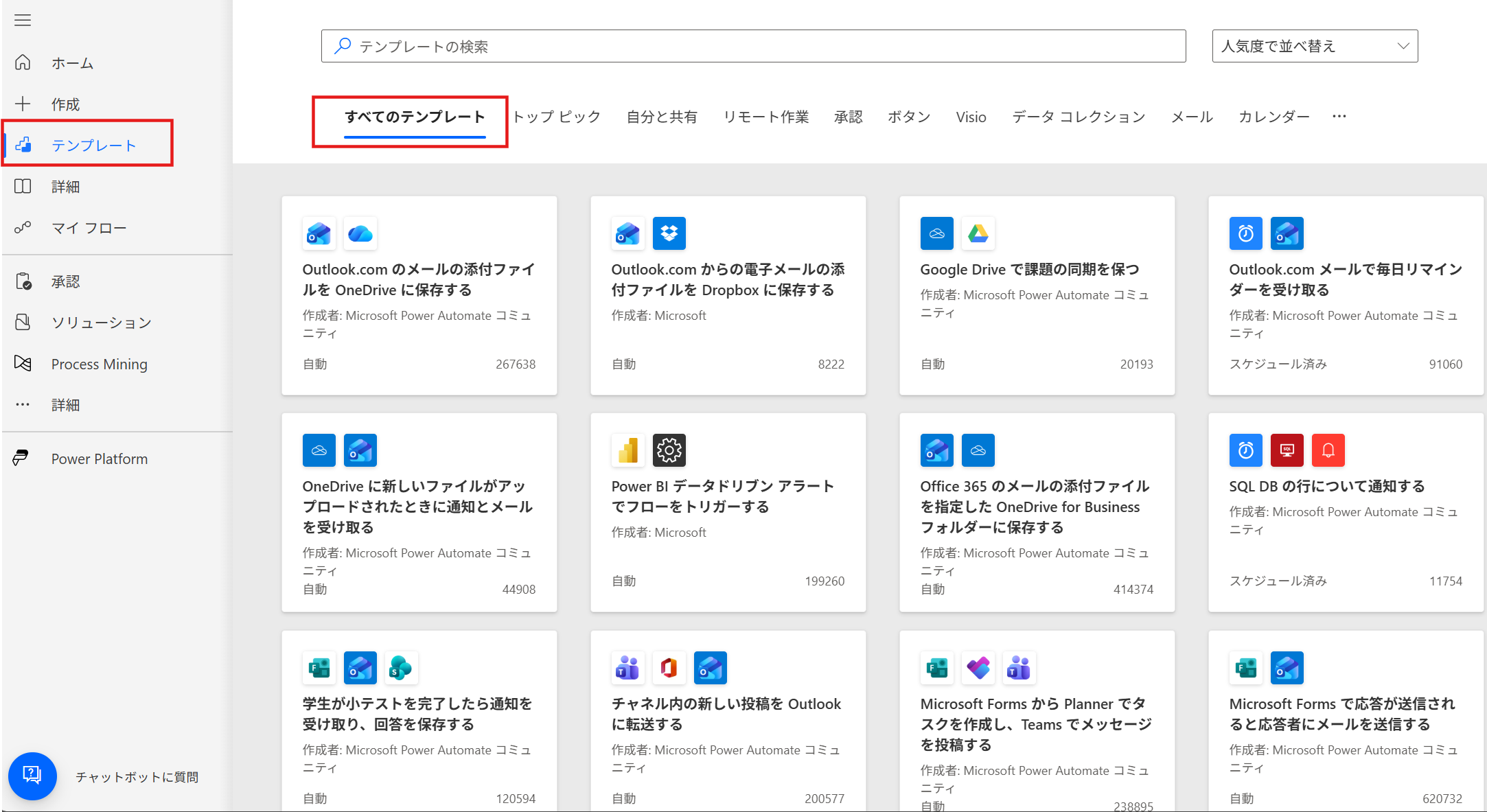
Power Automateの左メニューにある「テンプレート」を開くと、よく使われる自動化フローがあらかじめ用意されています。目的に合うものを選び、自分のアカウント情報を設定するだけで、すぐに使い始められます。
中小企業のIT担当者がすぐ活用できる代表的なテンプレートには、次のようなものがあります。
- Outlookの添付ファイルをOneDriveに保存する:受信メールの添付を自動でクラウド保管(利用実績26万件超の人気テンプレート)
- OneDriveへのファイルアップロード時に通知を受け取る:ファイル更新を見逃さない
- Microsoft FormsからPlannerでタスクを作成し、Teamsに投稿する:問い合わせ対応をワークフロー化
- Outlook.comメールで毎日リマインダーを受け取る:定例作業の抜け漏れ防止
画面右上の「人気度で並べ替え」を使えば、多くの企業に支持されている実用的なフローから試せます。まずは1つ、自分の業務に近いテンプレートを動かしてみることが、自動化への最短ルートです。
【事例集】働き方は、ここまで変わる。 導入事例7選
新しい機能を社内に浸透させる過程で、操作に関する問い合わせ対応や独自の運用ルールの乱立にお悩みの管理者様は少なくありません。本資料では、Microsoft 365の導入や運用定着、セキュリティ基盤の構築における実践的な事例集をご用意しました。
・従業員規模別(300名以下・301名以上)の厳選した7つの成功事例をご紹介
・運用ルールの体系化や、社内SNS活用による組織活性化のヒントを収録
Microsoft 365 担当者様の負担軽減と、貴社のスムーズな運用定着を実現する一助としてぜひご活用ください。
▼【Microsoft 365 導入事例】をダウンロードする

よくある質問(FAQ)
- QPower Automateを使うには、追加の費用やライセンスが必要ですか?
- A
多くの場合、追加費用は不要です。Power Automateは主要なMicrosoft 365プランに標準で含まれており、すでに契約していれば今日から使い始められます。ただし、より高度な機能(プレミアムコネクタなど)は別途ライセンスが必要になる場合があるため、お使いのプラン内容をご確認ください。
- Qプログラミングの知識がなくても本当に使えますか?
- A
はい、使えます。Power Automateは画面上のパーツを組み合わせる「ノーコード」操作が基本で、プログラミングは不要です。特にテンプレート機能を使えば、用意されたフローを選んでアカウント情報を設定するだけで自動化を始められます。
- Q最初は何から手をつけるのがおすすめですか?
- A
テンプレート機能から始めるのが近道です。「Outlookの添付ファイルをOneDriveに保存する」など、よく使われるフローがあらかじめ用意されています。自分の業務に近いものを1つ選んで動かしてみることで、自動化の仕組みを無理なく体感できます。
まとめ
- Power Automateは定型業務を自動化するMicrosoft 365標準ツール
- ノーコードで専門知識がなくても始められる
- 作業時間削減・ミス防止・ツール連携の3つが主なメリット
- 最初はテンプレート機能から手軽にスタートするのが近道
人手不足に悩む中小企業のIT担当者にとって、Power Automateは「人を増やさずに業務を効率化する」現実的な選択肢です。すでにMicrosoft 365を契約しているなら、追加コストなしで今日から始められます。
まずはテンプレートを1つ選び、小さな自動化から成功体験を積み重ねていきましょう。
貴社のお悩みをお聞かせください
私たちは、数あるクラウドツールの中でもMicrosoft 365に特化して支援を行ってきました。
だからこそ、導入前の検討・設計から、移行、運用、社内への定着まで、企業が「つまずきやすいポイント」を熟知しています。
【例えば、こんなご相談をよくいただきます】
- 「導入したものの、一部の機能しか使えておらず、もっと業務効率化に活かしたい」
- 「自社の課題や働き方に合った、最適なライセンスプランや運用ルールを見直したい」
- 「全社へのツール定着や、情報システム部門の管理負担を軽減する方法を相談したい」
13年以上・350社以上の導入実績をもとに、貴社の課題に寄り添った最適な運用方法をご提案します。
「まずは現状のモヤモヤを聞いてほしい」といった些細なご相談でも構いません。ぜひお気軽にお声がけください。
-1.png)