
「Excelファイルを上書きしてしまった」「誰がいつ変更したかわからない」といった経験はないでしょうか。
中小企業のIT担当者にとって、ファイル管理のトラブルは日常的な課題です。特に複数人で共同編集する機会が増えた今、誤編集や上書きミスへの対策は欠かせません。
そんな時に役立つのが、Microsoft 365の「バージョン履歴」機能です。
バージョン履歴を活用すれば、過去の状態への復元や変更内容の確認ができるため、安心してファイルを共有・編集できます。
本記事では、バージョン履歴の概要から利用条件、Excelでの使い方を例に挙げてわかりやすく解説します。
この記事のポイント:
- Microsoft 365のバージョン履歴の仕組みとメリットをわかりやすく解説
- バージョン履歴を利用するために必要なライセンスと保存先を紹介
- Excelの具体的な活用例を交えながら使い方と復元方法を説明
バージョン履歴とは?
Microsoft 365のバージョン履歴とは、ファイルの変更履歴を自動保存し、過去の状態へ戻せる機能です。特に以下のような場面で役立ちます。
- Excelの数式を誤って削除してしまった
- Word文書の内容が意図せず変更された
- PowerPointの最新版が上書きされてしまった
- 誰がどのタイミングで変更したのか確認したい
従来は「ファイル名_最終版」「ファイル名_最終版2」のように複数管理するケースもありました。
しかし、バージョン履歴を利用すれば、1つのファイル内で変更履歴が管理されるため、管理負荷を大幅に削減できます。
バージョン履歴を利用するための条件
バージョン履歴を利用するためには、Microsoft 365とクラウドストレージの利用が必要です。
必要なライセンス
バージョン履歴は、OneDrive for Businessや SharePoint Onlineを利用できるMicrosoft 365 ライセンスで使用できます。
以下は対象ライセンスの一例です。
- Microsoft 365 Business Basic
- Microsoft 365 Business Standard
- Microsoft 365 Business Premium
- Microsoft 365 E3
- Microsoft 365 E5
保存先が重要
バージョン履歴が利用できる主な保存場所は以下です。
- OneDrive for Business
- SharePoint Online
- Microsoft Teamsの共有ファイル領域(SharePoint上)
一方で、ローカルPCやファイルサーバー内に保存しているファイルでは、Microsoft 365のバージョン履歴機能を十分に活用できません。
そのため、組織全体で活用するなら、OneDriveやSharePointへの保存をルール化することが重要です。
バージョン履歴を利用するメリット
Microsoft 365のバージョン履歴には多くのメリットがあります。
- 誤編集しても過去の状態へ戻せる
- 自動保存されるため安心
- 複数人での共同編集に強い
- 誰が変更したか確認できる
- バックアップ用途として活用できる
特にリモートワークや共同作業が増える企業では、業務継続性の向上にもつながります。
Excelでバージョン履歴を使う場面と使い方
例えば、営業部で管理している売上集計ファイルを複数人で編集しているケースを考えてみましょう。
月次集計のタイミングで担当者が数式を誤って上書きしてしまい、集計結果が大幅にずれてしまいました。このような場合でもバージョン履歴があれば簡単に元の正しい状態へ戻せます。
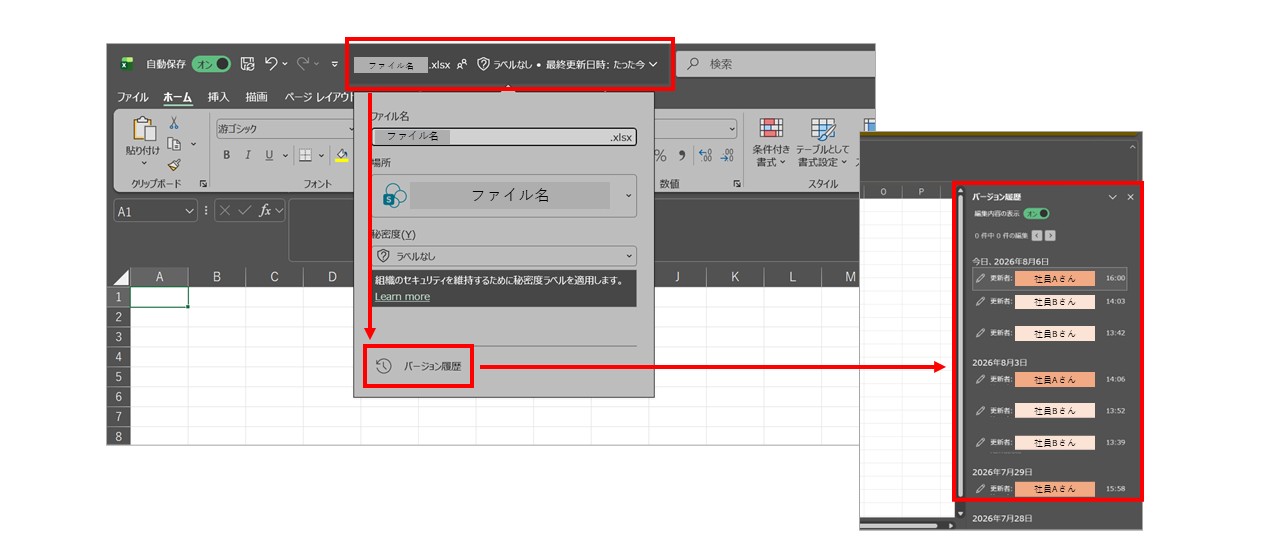
Excelのバージョン履歴を見る方法A
- OneDriveまたはSharePointに保存されたExcelを開く
- ファイル名をクリックする
- 「バージョン履歴」をクリックする
- 過去の保存履歴一覧が確認できる
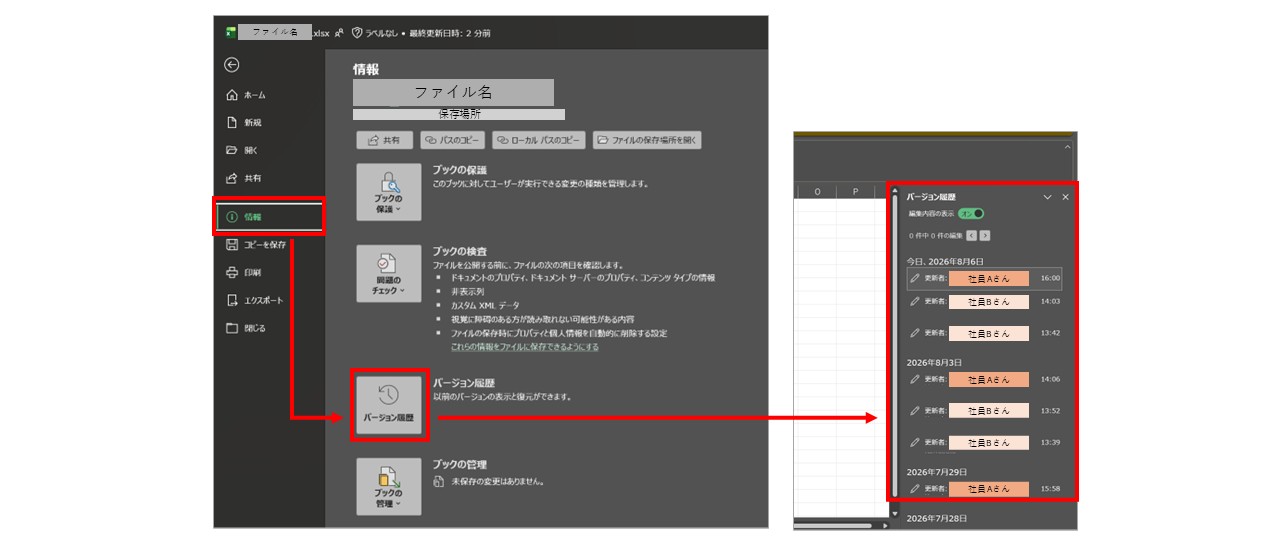
Excelのバージョン履歴を見る方法B
- OneDriveまたはSharePointに保存されたExcelを開く
- 「ファイル」タブをクリックする
- 「情報」をクリックする
- 「バージョン履歴」をクリックする
- 過去の保存履歴一覧が確認できる
履歴画面では以下が表示されます。
- 更新日時
- 更新したユーザー
- 各バージョンの内容
過去のファイルを開いて内容を比較できるため、どの時点で誤編集が起きたか把握できます。
※バージョン履歴は既定で最大500バージョン保存されます。
なお、保持数や保持期間は管理者が変更できるため、利用環境によって異なる場合があります。
Excelファイルを復元する方法
必要なバージョンを確認したら、以下の操作をするだけです。
- 「復元」をクリックする
- 現在のファイルへ上書き反映をする
修正前の状態へ数クリックで戻せるため、バックアップを探したりファイルを作り直したりする必要がありません。
バージョン履歴を効果的に活用するコツ
導入効果を高めるために、次のポイントを意識しましょう。
- ファイルはOneDriveまたはSharePointへ保存する
- 自動保存を有効化する
- 共同編集を積極的に活用する
- 定期的に利用方法を社内周知する
ファイル管理ルールと合わせて運用することで、ヒューマンエラーの削減につながります。
【事例集】働き方は、ここまで変わる。導入事例7選
新しい機能を社内に浸透させる過程で、操作に関する問い合わせ対応や独自の運用ルールの乱立にお悩みの管理者様は少なくありません。本資料では、Microsoft 365の導入や運用定着、セキュリティ基盤の構築における実践的な事例集をご用意しました。
・従業員規模別(300名以下・301名以上)の厳選した7つの成功事例をご紹介
・運用ルールの体系化や、社内SNS活用による組織活性化のヒントを収録
Microsoft 365 担当者様の負担軽減と、貴社のスムーズな運用定着を実現する一助としてぜひご活用ください。
▼【Microsoft 365 導入事例】をダウンロードする

よくある質問(FAQ)
- Qバージョン履歴はローカル保存のExcelでも使えますか?
- A
いいえ。Microsoft 365のバージョン履歴を最大限活用するには、OneDriveまたはSharePointへ保存する必要があります。ローカル保存では履歴管理機能が利用できません。
- QSharePointとOneDriveのどちらでもバージョン履歴は使えますか?
- A
はい。どちらも利用可能です。個人利用中心ならOneDrive、チーム共有中心ならSharePointがおすすめです。
- Q過去のバージョンを復元すると最新版は消えますか?
- A
復元後も履歴として保存されるため安心です。万が一復元後に元へ戻したくなっても、再度履歴から復元できます。
まとめ
- ExcelやWordの変更履歴を自動保存できる
- OneDrive・SharePointへの保存が利用条件となる
- 誤編集時も数クリックで復元できる
- 共同編集や業務効率化に役立つ
Microsoft 365のバージョン履歴は、日々のファイル管理リスクを軽減できる便利な機能です。
OneDriveやSharePointと組み合わせることで、より安心して共同編集を行えます。
ファイル管理に課題を感じている企業は、ぜひ活用を検討してみてください。
貴社のお悩みをお聞かせください
私たちは、数あるクラウドツールの中でもMicrosoft 365に特化して支援を行ってきました。
だからこそ、導入前の検討・設計から、移行、運用、社内への定着まで、企業が「つまずきやすいポイント」を熟知しています。
【例えば、こんなご相談をよくいただきます】
- 「導入したものの、一部の機能しか使えておらず、もっと業務効率化に活かしたい」
- 「自社の課題や働き方に合った、最適なライセンスプランや運用ルールを見直したい」
- 「全社へのツール定着や、情報システム部門の管理負担を軽減する方法を相談したい」
13年以上・350社以上の導入実績をもとに、貴社の課題に寄り添った最適な運用をご提案します。
「まずは現状のモヤモヤを聞いてほしい」といった些細なご相談でも構いません。ぜひお気軽にお声がけください。
-1.png)